

شما پس از خرید یک آیفون یا آیپد جدید اولین کاری که شاید بخواهید انجام دهید ، این است که موزیک های مورد علاقه خود را روی آن ذخیره و گوش کنید .اضافه کردن آهنگ به آیفون یا آیپد به سادگی گوشی های اندرویدی نیست و روش استاندارد اپل برای این کار استفاده از برنامه آیتونز می باشد .
iTunes مرکز مدیریت موزیک در دستگاه های اپل می باشد و اولین قدم این است که آخرین نسخه این برنامه را برای کامپیوتر ویندوز یا مک خود از وب سایت اپل دانلود و آن را نصب کنید .سپس باید آیفون خود را با کابل به رایانه متصل کنید و آیتونز را راه اندازی کنید و مراحل زیر را طی کنید .
1. روی تب File کلیک کنید و از منوی باز شده گزینه Add File to Library را انتخاب کنید .
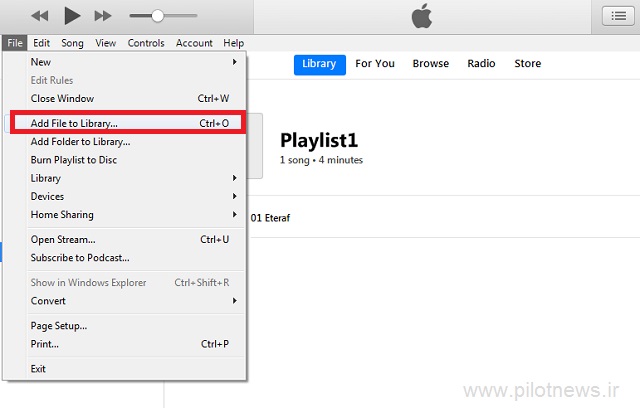
2.آهنگ ها و پوشه های موزیک را از هارد دیسک کامپیوتر یا سرویس های ابری مانند Dropbox را در پنجره باز شده انتخاب کنید و روی دکمه open کلید کنید.
3.حالا روی آیکن آیفون یا آیپد در گوشه بالای برنامه کلیک کنید.

4. از پنل کناری روی گزینه Music کلیک کنید و سپس تیک گزینه sync Music را بزنید و گزینه select playlist ,artist را فعال کنید .
5. از سمت راست لیست آهنگ های مورد علاقه خود را انتخاب کنید و در نهایت روی دکمه Apply در پایین صفحه کلیک کنید تا آهنگ های انتخاب شده با دستگاه Sync شوند .

5. پس از پایان همگام سازی روی دکمه Done کلیک کنید.در آخر می توانید آیفون یا آیپد را از کابل جدا کنید و آهنگ های اضافه شده را در برنامه Music پخش کنید .
مطلب مرتبط » چگونه در آیفون و آیپد فایل های Zip شده را استخراج یا ایجاد کنیم ؟
این رایج ترین روش برای اضافه کردن آهنگ به آیفون یا آیپدهای اپل می باشد و در این روش تمام آهنگ های موجود در لیست library آیتونز با آیفون یا آیپد شما همگام سازی می شود .
اضافه کردن آهنگ به صورت دستی
شما می توانید برای صرفه جویی در حافظه ذخیره سازی آیفون خود و مدیریت بهتر آن ، تنها آهنگ های مورد نیاز در لیست library آیتونز را که واقعا می خواهید در آیفون خود آنها را گوش دهید ، وارد کنید .
1.آیفون یا آیپد خود را با کابل به رایانه متصل کنید
2.iTunes را باز کنید و روی نماد آیفون یا آیپد در بالای صفحه کلید کنید .
3.در منوی کناری گزینه Summary را انتخاب کنید
4.در سمت راست گزینه Manually manage music and videos را پیدا کنید و تیک آن را بزنید و در نهایت برای ذخیره شدن تنظیمات روی دکمه Apply کلیک کنید .

اکنون می توانید آهنگ ها و موزیک های دلخواه از آیتونز برای همگام سازی با آیفون یا آیپد خود به صورت دستی همانند زیر همگام سازی کنید .
1. گزینه Music را در صفحه اصلی آیتونز از کادر کناری آیکون آیفون یا آیپد ، انتخاب کنید
2. آهنگ های دلخواه را که می خواهید روی آیفون یا آیپد خود کپی کنید را از لیست library انتخاب کنید و آنها را با تکنیک کشیدن و رها کردن ( drag and drop ) روی نماد آیفون یا آیپد خود انتقال دهید .

برای انتخاب چندین آهنگ به صورت یک جا از کلید Ctrl در ویندوز یا کلید Command در مک ، می توانید استفاده کنید .بدین ترتیب به جای انتقال کامل یک لیست از آهنگ ها می توانید موزیک های دلخواه را تک به تک و جداگانه به آیفون یا آیپد خود اضافه کنید .
در نهایت امیدواریم این مطلب برای شما مفید بوده باشد .


