


مایکروسافت همراه با ویندوز 10 مرورگر اینترنتی Edge را هم در اختیار کاربران قرار می دهد .این مرورگر به نسبت مرورگر قدیمی ویندوز اکسپلورر سبک تر و از سرعت بهتری برخوردار می باشد .با این حال بسیاری از کاربران علاقه ای به استفاده از این مرورگر ندارند و ترجیح می دهند از مرورگر کروم یا فایرفاکس به عنوان مرورگر پیش فرض استفاده کنند .
به طور معمول شما زمانی که برای اولین بار یک مرورگر را روی ویندوز نصب می کنید ، مرورگر از شما می خواهد که از آن به صورت مرورگر پیش فرض تنظیم کنید ، البته بهتر است قبل از این که این کار را بکنید مرورگر نصب شده را آزمایش کنید و مطمئن شوید که می خواهید از آن به صورت مرورگر پیش فرض استفاده کنید .در ادامه می توانید با مراحل تنظیم دستی مرورگر پیش فرض در ویندوز 10 از طریق تنظیمات ویندوز و یا تنظیمات مرورگرها آشنا شوید .
تغییر مرورگر پیش فرض از طریق تنظیمات ویندوز 10
1.ابتدا بر روی دکمه Start در گوشه سمت چپ نوار وظیفه ویندوز 10 کلیک کنید و سپس از منوی باز شده روی آیکن چرخ دنده مربوط به برنامه تنظیمات کلیک کنید .

2.در صفحه تنظیمات گزینه Apps را انتخاب کنید .

3.در این صفحه از قسمت کناری بر روی گزینه Default apps کلیک کنید .
4.در سمت راست صفحه گزینه Web browser را مشاهده خواهید کرد .

5.در پایین گزینه Web browser مرورگری که هم اکنون به صورت پیش فرض تنظیم شده قرار دارد .بر روی این مرورگر کلیک کنید .

6.در نهایت از پنجره باز شده می توانید مرورگرهای نصب شده روی ویندوز خود را مشاهده کنید و هر کدام را که می خواهید به عنوان ملرورگر پیش فرض تعیین کنید را انتخاب و روی آن کلیک کنید .
مطلب مرتبط : آموزش استفاده از System Restore در ویندوز 10
تغییر مرورگر پیش فرض از طریق مرورگر مایکروسافت Edge
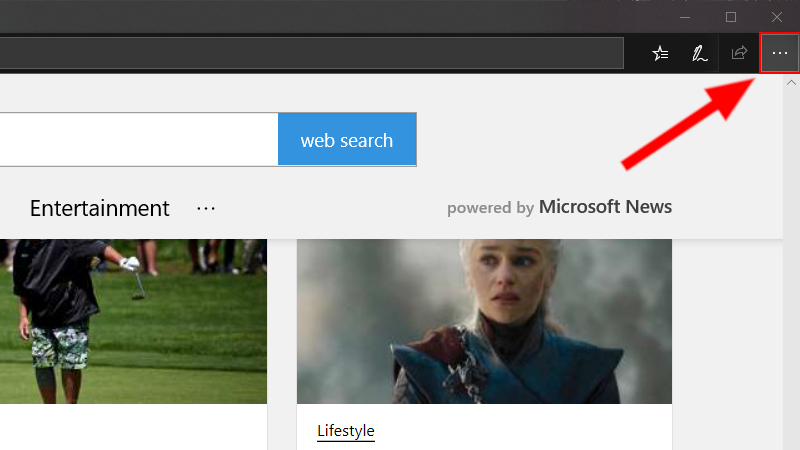
1.مرورگر Edge را باز کنید و در بالای صفحه در گوشه سمت راست روی آیکن سه نقطه کلیک کنید .
2.در پایین پنجره باز شده گزینه Settings را انتخاب کنید .

3.از قسمت General و در پایین گزینه Default browser روی دکمه Change my default کلیک کنید

4.در صفحه تنظیمات و در زیر گزینه Web browser می توانید روی آیکن مرورگری که هم اکنون به صورت پیش فرض تنظیم شده کلیک کنید .
5.از پنجره باز شده مرورگر دلخواه را انتخاب و روی آن کلیک کنید .
تغییر مرورگر پیش فرض از طریق مرورگر کروم
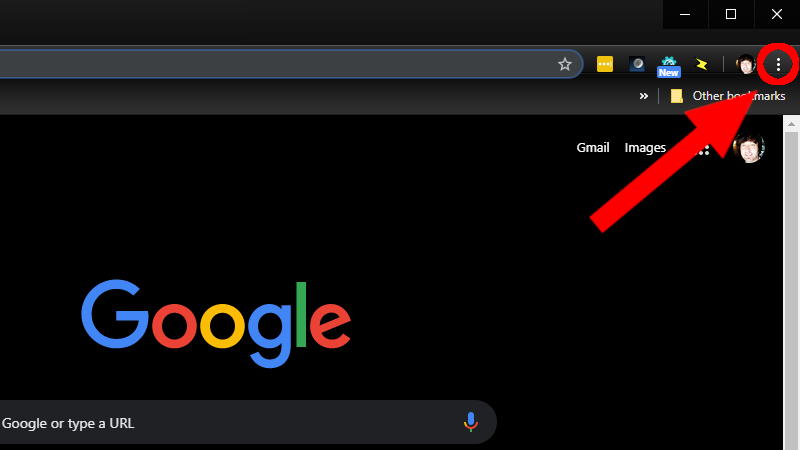
1.مرورگر گوگل chrome را باز کنید و از گوشه سمت راست بالای صفحه روی آیکن سه نقطه کلیک کنید
2.در پایین منوی باز شده گزینه Settings را انتخاب کنید .(برای دسترسی به صفحه Settings می توانید در نوار آدرس عبارت chrome://settings را وارد کنید .)

3.در صفحه تنطیمات کروم گزینه Default browser را پیدا کنید و بر روی Make default در کنار آن کلیک کنید .

4.در این صفحه در زیر گزینه Web browser روی آیکن مرورگری که هم اکنون به صورت پیش فرض تنظیم شده کلیک کنید .
5.در پنجره باز شده مرورگر دلخواه را که می خواهید از آن به صورت پیش فرض بهره بگیرد ، را انتخاب و روی آن کلیک کنید .
در پایان باید گفت که شما می توانید این تنظیمات را در سایر مرورگرها مانند موزیلا فایرفاکس یا Opera هم انجام دهید.
منبع androidauthority


