

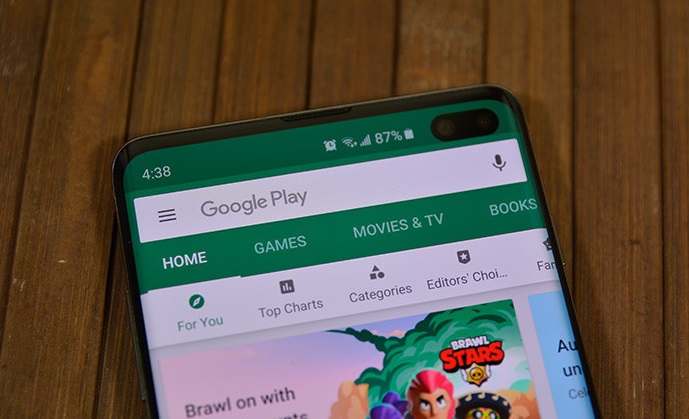
فروشگاه Google Play اصلی ترین منبع دانلود و خرید برنامه های اندرویدی می باشد که به صورت پیش فرض بر روی تمام گوشی های اندرویدی نصب شده است .اگر برای دانلود برنامه ها یا نصب بروزرسانی های جدید در این مارکت به مشکل برخورد کرده اید ، در ادامه همراه ما باشید تا با روش های برطرف کردن مشکلات گوگل پلی استور آشنا شوید .
بسیاری از کاربران هنگامی که فروشگاه Google Play باز نمی شود ، نمی دانند که باید چه کار کنند و احتمالا سردرگم خواهند شد .برای مثال ممکن است شما برای ورود به برنامه با خطای Unfortunately, Google Play Store has stopped روبه رو شده باشید یا خطای 910 برای شما به وجود بیاید که در این مواقع شما نمی توانید حتی برنامه ها را بروزرسانی کنید چه برسد به دانلود برنامه جدید .
اگر شما هم با این مشکلات گوگل پلی استور مواجه شده اید لازم نیست نگران باشید چرا که در ادامه می توانید راه حل هایی را برای برطرف کردن این مشکلات و خرابی ها پیدا کنید .
1.گوشی را دوباره راه اندازی کنید
همیشه بهتر است برای رفع مشکلات از راه حل های ساده تر استفاده کنید .اگر با هر مشکلی در گوگل پلی مواجه شده اید ، بهتر است گوشی را یک بار خاموش و روشن کنید و نتیجه را بررسی کنید .در صورتی که هنوز مشکل شما برطرف نشده از سایر روش های زیر استفاده کنید .
2.چک کردن تاریخ و زمان گوشی
تاریخ و زمان دقیق برای عملکرد گوگل پلی بسیار حیاتی می باشند و اگر ساعت گوشی شما نادرست باشد احتمالا با مشکلاتی در گوگل پلی استور مواجه خواهید شد .برای بررسی این موضوع بهتر است که از تنظیمات خودکار برای تاریخ و زمان استفاده کنید .


برای این کار به برنامه تنظیمات گوشی خود بروید و سپس گزینه System را انتخاب کنید .در این جا گزینه مربوط به Date & Time یا انتخاب کنید و سپس گزینه Automatic date & time را فعال کنید .اگر هم از قبل فعال می باشد ، یک بار آن را غیر فعال کنید و دوباره با کشیدن دکمه آن را فعال کنید .در نهایت گوشی را یک بار خاموش و روشن کنید و سپس ببیند که آیا مشکلات گوگل پلی استور برطرف شده یا خیر
3.حافظه کش یا پنهان را پاک کنید
در مرحله بعد بهتر است که یک بار حافظه کش یا پنهان Google Play Store و Google Play Services را پاک کنید .مطمئن باشید که با این کار هیچ داده یا فایلی از گوشی شما از بین نخواهد رفت و در ضمن این کار به خالی شدن حافظه داخلی گوشی شما هم کمک می کند .


برای پاک کردن حافظه کش می توانید به قسمت برنامه ها یا Apps در تنظیمات گوشی بروید و از قسمت Installed Apps یا All apps برای پیدا کردن گوگل پلی و پلی سرویس استفاده کنید .اگر گزینه Clear cache را مشاهده نمی کنید ، روی گزینه Storage در پایین صفحه ضربه بزنید .در نهایت پس از این که این کار را برای هر دو برنامه انجام دادید ، گوشی را یک بار مجددا راه اندازی کنید .
نکته : یک بار از گزینه Force stop یا بستن برنامه استفاده کنید .این گزینه نیز می تواند به رفع مشکلات گوگل پلی استور کمک کند .
4.داده ها یا data برنامه را پاک کنید
اگر با پاک کردن حافظه کش همچنان برای دانلود و بروزرسانی برنامه ها در گوگل پلی با مشکل مواجه هستید ، می توانید یک بار اطلاعات برنامه یا دیتا برنامه را پاک کنید .برای این کار باز هم به قیمت برنامه ها در تنظیمات گوشی بروید و با وارد شدن به اپلیکیشن Play Store روی گزینه clear data یا Clear storage ضربه بزنید .


با این کار برنامه پلی استور شما حذف نخواهد شد بلکه تنظیمات برنامه از اول بازنشانی خواهد شد همانند این که برنامه را برای اولین بار نصب و راه اندازی کرده اید .پس از این کار بار دیگر دستگاه خود را ریست کنید و مجددا گوگل پلی را بررسی کنید .
مطلب مرتبط : 10 روش موثر برای افزایش سرعت ویندوز و کامپیوتر
5.آپدیت های برنامه را پاک کنید
راه کار بعدی برای رفع مشکلات گوگل پلی این است که بروزرسانی های انجام شده برای فروشگاه Google Play و Play Services را حذف کنید.در واقع شما نمی توانید این دو برنامه را از گوشی خود حذف کنید و تنها می توانید با حذف کردن بروزرسانی ها آنها را به نسخه کارخانه یا نسخه اولیه که روی گوشی شما نصب شده بود ، برگردانید .


برای این کار به تنظیمات و برنامه های گوشی مراجعه کنید و با انتخاب کردن برنامه Google Play Store وارد صفحه مربوط به آن شوید .در این جا روی آیکن سه نقطه در گوشه بالای صفحه ضربه بزنید و سپس گزینه Uninstall updates را انتخاب کنید .این کار را برای برنامه Google Play Store نیز انجام دهید و سپس گوشی خود را یک بار مجددا راه اندازی کنید.
6.ریست کردن app preferences
در مواقع بسیاری استفاده از گزینه Reset app preferences می تواند مفید باشد و مشکلات برنامه را برطرف کند .توجه کنید که با این کار هم هیچ گونه اطلاعات و فایلی از برنامه شما حذف نخواهد شد .برای این کار مطابق مراحل زیر عمل کنید .


1.به برنامه تنظیمات گوشی بروید و سپس گزینه برنامه ها یا Apps و یا Application Manager را انتخاب کنید .
2.در صفحه مربوط به تمام برنامه ها یا All apps روی آیکن سه نقطه در گوشه سمت راست بالای صفحه ضربه بزنید و از پنجره کوچک باز شده گزینه Reset app preferences را انتخاب و ضربه بزنید .
7.گوشی را در حالت امن یا safe mode راه اندازی کنید
با راه اندازی گوشی در حالت سیف مود تنها برنامه هایی که به صورت پیش فرض روی گوشی شما از ابتدا نصب شده بودند قابل دسترسی می باشند .برای وارد شدن به این حالت روی دکمه پاور دستگاه فشار دهید و سپس گزینه Power off را لمس کنید و نگه دارید .سپس از شما پرسیده می شود که آیا می خواهید گوشی را در حالت safe mode راه اندازی کنید یا خیر .

در گوشی های قدیمی اندرویدی هم می توانید برای این کار گوشی را خاموش کنید و سپس دکمه پاور و کم کردن صدا را همزمان فشار دهید .برای خارج شدن از حالت امن تنها کافی است که گوشی را یک بار خاموش و روشن کنید .در این حالت بررسی کنید که آیا گوگل پلی استور به خوبی کار می کند یا خیر و اگر با مشکلی مواجه نشدید سپس گوشی را به حالت عادی راه اندازی کنید و دوباره گوگل پلی را بررسی کنید .
8.گوگل پلی استور را به صورت دستی آپدیت کنید
شما نمی توانید مشابه برنامه های دیگر گوگل پلی را بروزرسانی و آپدیت کنید و این کار به صورت خودکار انجام خواهد شد .با این حال می توانید با دانلود APK یا بسته دانلود نسخه جدید را نصب کنید .پس از دانلود بسته برای نصب آن ممکن است که نیاز با تایید نصب برنامه از منابع ناشناس داشته باشید که برای این کار گزینه Settings را انتخاب کنید.

در پایان امیدواریم با انجام دادن مراحل بالا مشکلات گوگل پلی استور برای شما رفع شود در غیر این صورت شما نیاز دارید که یک بروزرسانی جدید سیستم عامل اندروید را نصب کنید یا از رام های دیگر بر روی گوشی خود استفاده کنید.
منبع guidingtech


