

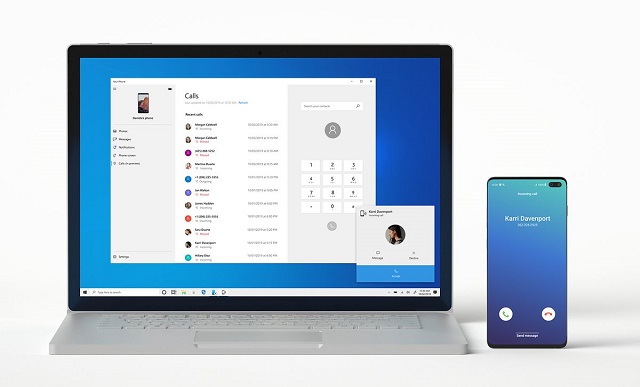
برنامه مایکروسافت Your Phone برای اندروید می تواند عکس ها ،اعلان های دریافتی و پیام های متنی را به رایانه شخصی ویندوز 10 شما هدایت کند .اما در آخرین نسخه این برنامه ویژگی مفیدتری اضافه شده است که امکان برقراری و دریافت تماس با کامپیوتر را بدون نیاز به گوشی فراهم می کند .این اپلیکیشن حتی می تواند در صورت نیاز تماس ها را بین رایانه و گوشی به صورت یکپارچه انتقال دهد .
استفاده از این برنامه و راه اندازی این ویژگی مفید کار چندان سختی نیست و شما برای این کار به یک کامپیوتر یا لپ تاپ ویندوز 10 با ورژن 1803 یا بالاتر و یک گوشی اندرویدی با نسخه 7 به بالاتر نیاز دارید .
مرحله اول : دانلود برنامه Your Phone برای گوشی و رایانه
برای برقراری و دریافت تماس با کامپیوتر ابتدا باید برنامه Your Phone را برای گوشی و کامپیوتر خود دانلود کنید .برای دریافت نسخه اندرویدی به گوگل پلی استور و برای دریافت نسخه ویندوز به مایکروسافت استور مراجعه کنید .(ممکن است این برنامه از قبل روی سیستم شما نصب باشد )
:no_upscale()/cdn.vox-cdn.com/uploads/chorus_asset/file/19749053/yourphoto_phone.jpg)
سپس باید از یک حساب مایکروسافت در رایانه خود استفاده کنید .برای این کار می توانید از تنظیمات ویندوز به قسمت Account یا حساب ها بروید و حساب مایکروسافت خود را وارد کنید .در غیر این صورت نمی توانید ادامه مراحل را طی کنید .پس از نصب اپلیکیشن بر روی گوشی اندرویدی خود ، آن را باز کنید و با همان حساب مایکروسافت خود وارد آن شوید. توجه داشته باشید که برای دسترسی به مخاطبین ، ورود به مکالمه تلفنی ، رسانه ها و پیام های متنی و اجرای مداوم آن در پس زمینه باید موافقت کنید.
مرحله دوم : لینک کردن گوشی با رایانه
پس از نصب و وارد شدن به برنامه در هر دو دستگاه، اطمینان حاصل کنید که تلفن و رایانه شما به یک شبکه وای فای متصل می باشند ، سپس برنامه Your Phone را در رایانه شخصی خود باز کنید.اگر در پنجره باز شده از شما خواسته می شود که بین اندروید و iOS یکی را انتخاب کنید .(در حال حاضر کاربران آیفون محدود به ارسال صفحات وب بین دستگاه ها هستند) این به معنای این است که شما با یک حساب مایکروسافت وارد برنامه در هر دو دستگاه نشده اید یا فراموش کرده اید که حساب را در برنامه ثبت کنید .
:no_upscale()/cdn.vox-cdn.com/uploads/chorus_asset/file/19749088/yourphone1.jpg)
پس از لینک شدن گوشی با کامپیوتر ، یک اعلان مداوم روی گوشی دریافت خواهید کرد ، که در ابتدا از شما خواسته می شود که تأیید کنید که اجازه برقراری اتصال دستگاه ها را دارید. روی Allow ضربه بزنید .
مطلب مرتبط » آموزش ارسال پیامک با کامپیوتر برای کاربران آیفون و اندروید
:no_upscale()/cdn.vox-cdn.com/uploads/chorus_asset/file/19749072/yourphone2.jpg)
سپس باید نام و تصویر گوشی شما در برنامه Your Phone روی کامپیوتر ظاهر شود .حالا گزینه Calls را باید در پایین گزینه های دیگر مشاهده کنید .این جاست که می توانید با رایانه خود تماس برقرار یا دریافت کنید .اما ابتدا باید تلفن خود را از طریق بلوتوث به رایانه شخصی خود وصل کنید.
:no_upscale()/cdn.vox-cdn.com/uploads/chorus_asset/file/19749076/yourphone4.jpg)
مراحل جفت سازی بین دو دستگاه از طریق بلوتوث را انجام دهید و پس از مطمئن شدن از اتصال بلوتوث ، به قسمت شماره گیری در برنامه Your Phone روی کامپیوتر بروید و دستورالعمل ها را یکی پس از دیگری طی کنید .حالا اعلان دیگری روی گوشی شما فرستاده می شود که باید آن را تایید کنید .
:no_upscale()/cdn.vox-cdn.com/uploads/chorus_asset/file/19749079/yourphone5.jpg)
هنگام درخواست دسترسی به گزارش تماس ، یک اعلان دیگر دریافت خواهید کرد که اگر هر دو مورد را تأیید کنید ، باید تماس های اخیر خود را در صفحه شماره گیری مشاهده کنید. در نهایت همه چیز برای برقراری تماس آماده می باشد و تنها اطمینان حاصل کنید که هدست یا بلندگوهای رایانه شخصی شما به درستی تنظیم شده اند.
منبع theverge


