

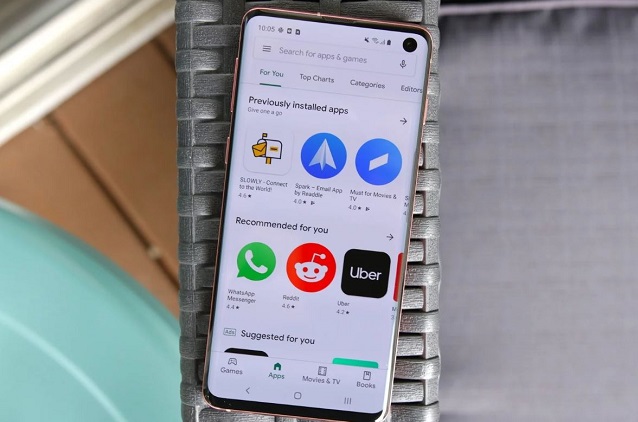
این روزها گوشی ها و تبلت های هوشمند به اصلی ترین وسایل سرگرمی برای کودکان تبدیل شده اند که بسیاری از والدین در این مورد نگرانی هایی دارند .Google Play به عنوان اصلی ترین بازار اپلیکیشن های اندرویدی شامل میلیون ها برنامه ، بازی ، کتاب و فیلم می باشد که بسیاری از آنها برای بچه ها می توانند مفید باشند .با این حال هستند مواردی که بدون شک برای کودکان مناسب نخواهند بود .شما می توانید با تنظیم قابلیت کنترل والدین در گوگل پلی ، فرزندان خود را از محتواهایی که مناسب آنها نیستند دور نگه دارید .
برای این کار نیازی به اتصال حساب دستگاه شما به گوشی یا تبلت فرزندان نیست و تنها یک پین یا رمز عبور عددی تنظیم خواهید کرد که کنترل ها را قفل می کند و از امکان بازگشتن به تنظیمات قبلی توسط کودکان جلوگیری می کند .
چگونه کنترل والدین در گوگل پلی را فعال کنیم ؟
1.برنامه Play Store را در گوشی یا تبلت فرزند خود باز کنید .
2. روی آیکن سه خط افقی در سمت راست کادر جست و جو ضربه بزنید .
3.از منوی باز شده گزینه Settings را انتخاب کنید .

4.در صفحه تنظیمات گزینه Parental controls ( کنترل های والدین ) را پیدا کنید و روی آن ضربه بزنید.
5.روی ضامن کنار گزینه Parental controls are off ( کنترل والدین خاموش است ) ضربه بزنید.
6.در پنجره کوچک باز شده کد پین دلخواه خود را وارد کنید و روی دکمه OK ضربه بزنید.

7.یک بار دیگر رمز انتخاب شده را برای تایید وارد کنید و روی Ok ضربه بزنید .
8.اکنون کنترل های والدین فعال شده است اما هنوز فرزند شما می تواند تمام برنامه ها را نصب کند .
9 روی گزینه Apps & games در پایین این صفحه ضربه بزنید .

10.اکنون روی یکی از رتبه بندی های سنی ضربه بزنید .مثلا اگر یک کودک 7 ساله دارید بهتر است گزینه دوم را انتخاب کنید یا برای یک نوجوان گزینه چهارم M مناسب است .
11 در مرحله بعد یک اخطار به شما نشان داده می شود که می گوید برنامه هایی که از قبل نصب شده اند هنوز قابل مشاهده هستند و از این پس تنها اپلیکیشن هایی قابل نصب می باشند که در این رتبه بندی در نظر گرفته شده قرار داشته باشند .
12. روی OK ضربه بزنید و در آخر تنظیمات انتخاب شده را Save یا ذخیره کنید .

13. این تنظیمات را برای هر یک از دسته بندی های محتوا ( فیلم ، سریال ، موسیقی ، کتاب ) انجام دهید .
نکته : پس از ذخیره کردن کنترل ها برای خروج از این فهرست روی دکمه برگشت به عقب در بالای صفحه ضربه بزنید .این کار مهم است چرا که اگر پیش از خروج دستگاه را به فرزند خود بدهید ، می تواند روی ضامن بالای صفحه ضربه بزند تا کنترل والدین را خاموش کند .
بیشتر بخوانید » آموزش قفل کردن اپلیکیشن ها در آیفون با استفاده از تاچ آیدی
تنظیمات محتوا برای برنامه ها ، فیلم ها و تلویزیون بسیار ساده است چرا که این دسته بندی ها از قبل دارای یک سیستم طبقه بندی استاندارد هستند اما برای کتاب و موسیقی شما یک گزینه برای محدود کردن یک موضوع مشخص دارید که می توانید آن را فعال یا خاموش کنید .

در پایان باید گفت که برنامه ها و بازی هایی که از پیش روی دستگاه فرزند شما نصب شده اند همچنان قابل استفاده هستند و تنها در لیست برنامه ها و بازی های نصب شده در پلی استور قابل مشاهده نخواهند بود و از این پس اپلیکیشن هایی که در رتبه بندی تعیین شده نباشند قابل نصب نخواهند بود .با این حال اگر شما نیاز به نصب یکی از این برنامه ها را روی دستگاه داشته باشید می توانید کنترل والدین را خاموش کنید و پس از نصب دوباره آن را فعال کنید .
منبع androidcentral


