


ویندوز 10 مایکروسافت نسبت به نسخه های قبلی به طور کلی بازسازی شده است و در همه بخش های آن تغییرات اساسی به وجود آمده است .حذف برنامه در ویندوز 10 یکی از این بخش ها است که نسبت به ویندوز های قبلی شاید بتوان گفت که آسان تر این کار را می توانید انجام دهید .
به طور کلی سه روش برای حذف برنامه ها و اپلیکیشن ها از ویندوز 10 وجود دارد که در ادامه آنها را خواهیم گفت .دقت کنید که این آموزش براساس نسخه 1809 ویندوز 10 می باشد و به طور کلی در دیگر نسخه ها هم یکسان می باشد .
روش اول : از منوی Start
این روش ساده ترین و سریع ترین راه برای حذف برنامه یا اپلیکیشن از ویندوز 10 است اما خوب برای تمام برنامه ها این روش قابل انجام نیست .
1.روی دکمه Start به شکل پنجره در گوشه سمت چپ نوار وظیفه پایین کلیک کنید .
2.برنامه یا اپلیکیشن مورد نظر که می خواهید حذف کنید از منوی استارت پیدا کنید و روی آن راست کلیک کنید .
3.گزینه Uninstall را انتخاب کنید .

4.برای اپلیکیشن های ویندوز دوباره از پنجره باز شده روی Uninstall کلیک کنید .

5.برای برنامه های نصب شده ، به کنترل پنل هدایت خواهید شد که باید برنامه مورد نظر را انتخاب و روی Uninstall کلیک کنید .

روش دوم :از برنامه تنظیمات
1.برای رفتن به تنظیمات ویندوز ، روی دکمه Start کلیک کنید و سپس روی آیکن چرخ دنده کلیک کنید .

2.از صفحه تنظیمات گزینه Apps را انتخاب کنید .

3.اکنون لیست برنامه ها را می بینید و می توانید آنها را براساس اپلیکیشن ها یا برنامه های نصب شده فیلتر کنید .

4.اپلیکیشن یا برنامه ای را که می خواهید حذف کنید را انتخاب کنید .
5.روی دکمه Uninstall در پایین آن کلیک کنید
6.از پنجره باز شده دوباره روی Uninstall کلیک کنید .
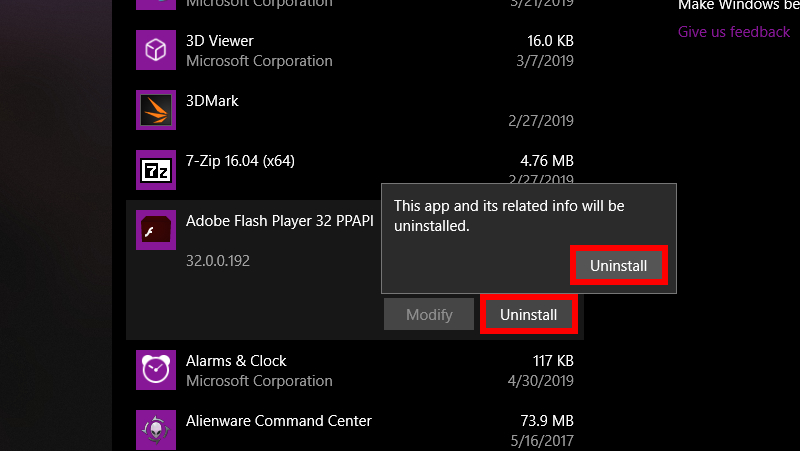
در برخی موارد شما می توانید با انتخاب گزینه repair برنامه مورد نظر را تعمیر یا اصلاح کنید.
روش سوم : حذف برنامه در ویندوز 10 از طریق کنترل پنل
از این روش می توانید تنها برای حذف برنامه های نصب شده روی ویندوز استفاده کنید و اپلیکیشن های دریافت شده از فروشگاه مایکروسافت را نمی توانید با این روش پاک کنید .
مطلب مرتبط » چگونه مای کامپیوتر را به صفحه دسکتاپ ویندوز 10 اضافه کنیم ؟
1.روی Start کلیک کنید و پوشه Windows System که در فهرست منوی استارت وجود دارد را پیدا کنید و با کلیک روی فلش به سمت پایین ، آن را گسترش دهید .
2.از این جا روی گزینه Control Panel کلیک کنید .

3.در صفحه کنترل پنل ، گزینه Programs ( برنامه ها ) را انتخاب کنید .

4.روی گزینه Programs and Features کلیک کنید .

5.از این صفحه می توانید برنامه مورد نظر را که می خواهید حذف کنید ، پیدا کنید .
6.برای این منظور روی برنامه مورد نظر کلیک کنید تا انتخاب شود .
7.روی گزینه Uninstall در بالای لیست برنامه ها کلیک کنید .
8.اگر پنجره User Account Control روی صفحه شما ظاهر شد ، روی Yes کلیک کنید .
همچنین در این صفحه شما گزینه Change and Repair را هم برای رفع مشکلات و تعمیر برنامه ها دارید .
منبع androidauthority


