

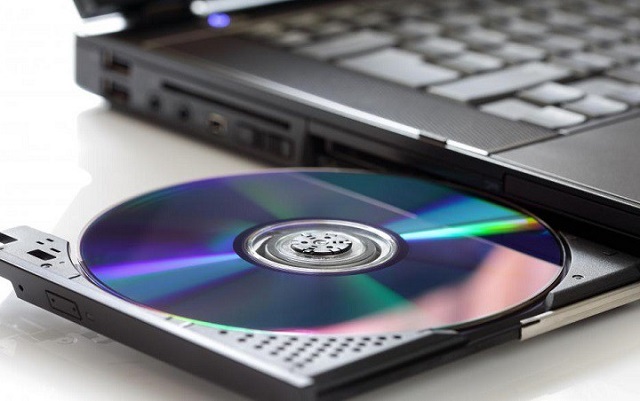
اگرچه این روزها دیگر کم تر کسی سراغ رایت CD یا DVD می رود اما هنوز هم مواقعی وجود دارد که شما بخواهید اطلاعات خود را به جای ریختن در فلش مموری در یک CD یا DVD قرار دهید .پس در ادامه با ما همراه باشید تا به طور کامل با نحوه این کار در ویندوز 10 آشنا شوید .
مقدمه
پیش از این که مراحل رایت کردن را شروع کنیم باید بدانید که شما برای این کار نیاز به یک درایو نوری روی کامپیوتر یا لپ تاپ خود دارید و یا می توانید یک درایور نوری قابل حمل را از طریق USB به رایانه خود متصل کنید .همچنین شما نیاز به نصب درایورهای مورد نیاز برای آن دارید که خوشبختانه ویندوز 10 با اکثر درایوهای CD-R / W و DVD-R / W به طور خودکار از طریق Plug and Play کار می کند ، بنابراین شاید حتی نیازی به نصب درایور نداشته باشید.
مطلب مرتبط : روش رایت کردن CD با استفاده از ویندوز 7
اگر مقدار اطلاعاتی که می خواهید رایت کنید زیاد است باید از DVD یا DVD های دولایه استفاده کنید و اگر اطلاعات شما کم تر از 700 مگابایت است می توانید با هزینه کم تر یک CD تهیه کنید .همچنین باید بدانید که دیسک های CD-R یا DVD-R تنها یک بار قابلیت رایت اطلاعات روی آنها را دارند اما دیسک های CD-RW یا DVD-RW از قابلیت پاک کردن و نوشتن دوباره اطلاعات برخوردارند .( معمولا تا 1000 بار )
نحوه رایت CD یا DVD
وارد سیستم خود شوید و CD یا DVD خالی را در درایو نوری خود قرار دهید . به محض وارد کردن آن ، پنجره ای با عنوان “Burn a Disc” ظاهر می شود. در این جا از شما سوال شده که چگونه می خواهید ویندوز نوشتن دیسک را مدیریت کند. دو گزینه پیش روی شماست :
اول Like a USB flash drive : اگر این روش را انتخاب کنید می توانید بر روی یک دیسک معمولی دیسک CD-R یا DVD-R که تنها یک بار قابل نوشتن است ، فایل های دلخواه را از روی آن پاک کنید تا دیگر زمانی که آن را داخل درایو نوری می کنید ، دیگر ویندوز آن را نمایش ندهد، اما فضای دیسک توسط آن فایل ها اشغال خواهد بود .اما اگر از دیسک های CD-RW یا DVD-RW با قابلیت نوشتن مجدد ( ری رایت ) استفاده می کنید ، می توانید بدون نیاز به پاک کردن یکباره کل دیسک ، تنها فایل های دلخواه را از روی آن پاک کنید.اشکال این است که دیسک های ایجاد شده به این روش معمولاً با ماشین های قدیمی تر از Windows XP سازگار نیستند.

دوم With a CD/DVD player : این همان روش سنتی رایت کردن است که ابتدا فایل ها موقتاً در یک پیش نمایش روی هارد رایانه کپی می شوند و پس از انتخاب گزینه Burn در File Explorer ، بلافاصله روی CD یا DVD نوشته می شوند.این روش با تمام نسخه های قدیمی ویندوز هم سازگار است .
پس از این که روش دلخواه را انتخاب کردید و نام دیسک را در بالای پنجره وارد کردید ، روی دکمه Next ضربه بزنید .سپس اگر گزینه اول را انتخاب کرده اید ، . یک پنجره جدید فایل اکسپلورر در درایو دیسک نوری شما باز می شود که تنها کاری که باید بکنید ، این است که فایل های دلخواه را روی آن کپی کنید یا آنها را بگیرید و به این پنجره بکشید تا فایل ها روی آن کپی شوند .

همانطور که در بالا گفتیم ، شما می توانید فایل ها را با استفاده از این روش حذف کنید ، اما اگر از دیسک CD-R یا DVD-R استفاده می کنید ، فقط آنها را منطقا حذف می کنید و داده های حذف شده همچنان به طور فیزیکی روی دیسک رایت می شوند ، اما غیرقابل دسترسی می شوند.در واقع اگر یک CD که 700 مگابایت ظرفیت دارد را تنها 10 مگابایت داده روی آن رایت کردید ، هنوز 690 مگابایت خالی دارید و اگر 10 مگابایت داده را حذف کنید ، هنوز هم فقط 690 مگابایت ظرفیت خالی دارید.
مراحل رایت کردن CD یا DVD به روش سنتی
اگر شما در پنجره اول گزینه with a CD/DVD player را انتخاب کرده باشید ، درایو دیسک نوری شما در یک پنجره فایل اکسپلورر باز می شود.حالا می توانید فایل های دلخواه را در این پنجره کپی کنید و یا بگیرید و به این جا بکشید .برخلاف روش اول ، در این جا هنوز هیچ داده ای به صورت فیزیکی روی دیسک شما رایت نشده است .

پس از کپی کردن همه مواردی دلخواه که می خواهید در دیسک رایت شود ، گزینه ، “Drive Tools” را در منوی نوار ابزار پنجره انتخاب کنید ، سپس “Finish Burning” را انتخاب کنید.

اکنون یک صفحه ویزارد با عنوان Burn To Disc ظاهر می شود که در این پنجره باید یک نام برای دیسک خود وارد کنید و سپس سرعت ضبط را انتخاب کنید.معمولا توصیه می شود که سرعت متوسطه را انتخاب کنید هر چند که انتخاب بالاترین سرعت هم بی خطر است .روی دکمه Next کلیک کنید .

در این مرحله ، هنگام نوشتن فایل ها روی دیسک ، نوار پیشرفت و زمان تخمینی برای تمام شدن فرآیند را مشاهده خواهید کرد.

زمانی که عملیات رایت کردن به اتمام رسید ، دیسک به طور خودکار از درایو نوری شما خارج می شود.اکنون از شما پرسیده می شود که آیا می خواهید همان فایل ها را روی دیسک دیگری رایت کنید ؟ اگر جوابتان بله است این گزینه را تیک بزنید و سپس روی دکمه Next کلیک کنید و همان مراحل را دوباره طی کنید .

اما اگر کارتان تمام شده تنها روی دکمه Finish کلیک کنید و سپس دیسک رایت شده را برای امتحان کردن در داخل درایو قرار دهید .
منبع howtogeek


