

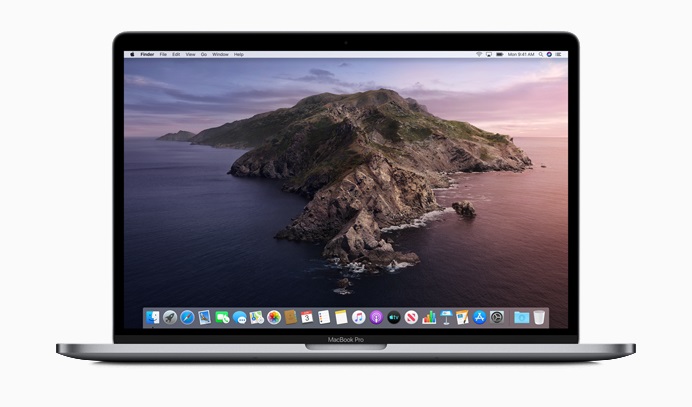
ضبط صفحه نمایش در سیستم عامل مک مشابه iOS به صورت داخلی وجود دارد و شما با استفاده از این قابلیت می توانید هر آن چه که در صفحه نمایش خود رخ می دهد را ضبط کنید و با دیگران به اشتراک بگذارید .اگر با نحوه انجام این کار آشنا نیستید در ادامه با ما همراه باشید .
در کامپیوترهای مکینتاش اپل ، علاوه بر این که می توانید از صفحه نمایش را ضبط کنید ، امکان ضبط صدای خارجی ( از طریق میکروفون ) هم وجود دارد اما هنوز گزینه ای برای ضبط صدای داخلی وجود ندارد . برای این مورد هم می توانید از برنامه های شخص ثالث مانند Soundflower استفاده کنید .البته اگر علاقه ای به نصب نرم افزار ندارید می توانید برای این کار صدای اسپیکر را زیاد کنید اما این ترفند صدای باکیفیتی به شما نمی دهد .
مطلب مرتبط » روش ضبط فیلم از صفحه نمایش در ویندوز 10
شما می توانید صفحه نمایش خود را از طریق QuickTime Player در همه نسخه های سیستم عامل macOS ( تا Mojave ) ضبط کنید اما در نسخه های جدیدتر ( Mojave و Catalina ) یک برنامه جداگانه با نام Screenshot وجود دارد که به شما امکان ضبط صفحه نمایش را می دهد . ابتدا از آن استفاده خواهیم کرد ، سپس مراحل استفاده از QuickTime را خواهیم گفت.
مراحل ضبط صفحه نمایش در سیستم عامل مک کاتالینا و موهاوی
1.برای باز شدن اسکرین شات دکمه های Command + Shift + 5 را همزمان فشار دهید
2.یک نوار کنترل در پایین صفحه ظاهر شده است که شما می توانید از آن برای گرفتن عکس از صفحه یا ضبط یک فیلم از صفحه نمایش خود استفاده کنید.
:no_upscale()/cdn.vox-cdn.com/uploads/chorus_asset/file/19898602/Screen_Shot_2020_04_14_at_3.29.22_PM.png)
3.برای انجام تنظیمات روی دکمه Options کلیک کنید .به عنوان مثال میکروفون خود را روشن کنید یا یک تایمر تنظیم کنید و انتخاب کنید که ضبط در چه صورتی ذخیره می شود.
:no_upscale()/cdn.vox-cdn.com/uploads/chorus_asset/file/19898736/Screen_Shot_2020_04_14_at_4.03.23_PM.png)
4.اکنون برای ضبط کردن کل صفحه ، روی دکمه مربعی شکل سمت چپ ( با خط های پررنگ )که یک دایره در گوشه آن وجود دارد ، کلیک کنید .
5.اگر می خواهید که فقط قسمتی از صفحه را ضبط کنید ، روی دکمه مربعی شکل ( با خط های نقطه ای ) که یک دایره در گوشه آن وجود دارد ، کلیک کنید .سپس بخشی از صفحه نمایش شما که ضبط می شود با یک مستطیل چین خورده برجسته می شود و شما می توانید این پنجره را کوچک و بزرگ کنید
6.وقتی آماده شدید، روی دکمه Record کلیک کنید .اگر تمام صفحه را ضبط می کنید ، می توانید در هر نقطه از صفحه کلیک کنید تا ضبط شروع شود.
:no_upscale()/cdn.vox-cdn.com/uploads/chorus_asset/file/19899808/Screen_Shot_2020_04_15_at_10.12.50_AM.png)
7.برای متوقف کردن ضبط ، می توانید دکمه توقف را در گوشه سمت راست نوار منو در بالای صفحه فشار دهید یا کلیدهای Command + Control + Esc را همزمان فشار دهید.
مراحل ضبط صفحه نمایش با برنامه QuickTime Player
اگر شما از نسخه مک موهاوی یا نسخه های قبل تر این سیستم عامل استفاده می کنید ، می توانید برای ضبط صفحه نمایش خود از QuickTime Player استفاده کنید .
1.ابتدا اپلیکیشن QuickTime Player را باز کنید.
2.روی گزینه File در منوی بالا کلیک کنید .( اگر برنامه در قسمت داک قرار دارد روی آن راست کلیک کنید) و سپس گزینه New Screen Recording را انتخاب کنید .
3.اکنون یک پنجره کوچک با عنوان Screen Recording مشاهده می کنید.برای تنظیمات مختلفی مانند انتخاب ضبط صدا از میکروفون خارجی ، روی آیکن فلش کوچک کنار دکمه record کلیک کنید .
:no_upscale()/cdn.vox-cdn.com/uploads/chorus_asset/file/19900009/Screen_Shot_2020_04_15_at_10.56.46_AM.png)
4.روی دکمه قرمز رنگ record (ضبط ) کلیک کنید .
:no_upscale()/cdn.vox-cdn.com/uploads/chorus_asset/file/19899908/Screen_Shot_2020_04_15_at_10.42.57_AM.png)
5.برای ضبط کل صفحه ، روی هر نقطه از صفحه کلیک کنید.
:no_upscale()/cdn.vox-cdn.com/uploads/chorus_asset/file/19899992/Screen_Shot_2020_04_15_at_10.53.33_AM.png)
6.برای ضبط بخشی از صفحه ،کلیک کرده و موس را بکشید تا یک پنجره درست شود .( می توانید اندازه پنجره را تغییر دهید یا آن را جا به جا کنید .)سپس روی دکمه Start Recording کلیک کنید تا ضبط شروع شود .
:no_upscale()/cdn.vox-cdn.com/uploads/chorus_asset/file/19899988/Screen_Shot_2020_04_15_at_10.57.06_AM.png)
7.برای متوقف کردن ضبط ، بر روی دکمه توقف در نوار منوی بالا کلیک کنید یا دکمه های Command + Control + Esc را همزمان فشار دهید.
منبع theverge


