

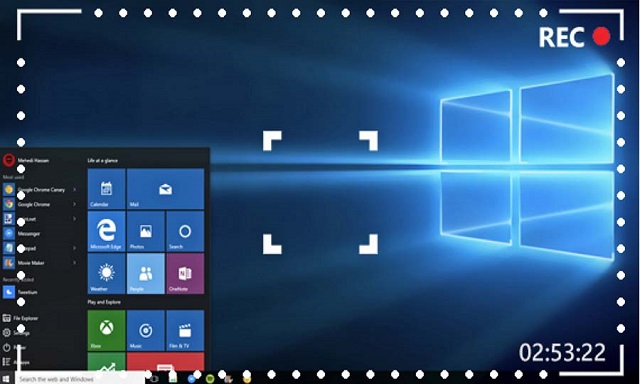
به دلایل مختلفی ممکن است شما بخواهید آنچه که در نمایشگر لپ تاپ یا مانیتور PC خود نشان داده می شود را ضبط کنید و بعدها از این ویدیو گرفته شده استفاده کنید .در حالی که این قابلیت در آیفون یا آیپدهای اپل به صورت پیش فرض وجود دارد ، همچنان بسیاری از کامپیوترهای امروزی فاقد این ابزار می باشند و شما باید از روش ها و برنامه های دیگری برای ضبط کردن صفحه نمایش کامپیوتر یا لپ تاپ استفاده کنید که در ادامه این مطلب شما را با ساده ترین ابزارها و روش های این کار آشنا خواهیم کرد .
برنامه های مختلف و زیادی وجود دارند که به صورت تخصصی برای ضبط کردن صفحه نمایش کامپیوتر یا لپ تاپ ساخته شده اند و اگر شما روزانه این کار را انجام می دهید بهترین گزینه استفاده از یک برنامه تخصصی برای این منظور می باشد .اما اگر نمی خواهید از نرم افزار جداگانه ای برای این کار روی کامپیوتر خود نصب کنید ، این امکان وجود دارد که برخی از برنامه هایی که قبلا روی رایانه شما نصب شده اند ، بتوانند چنین کاری را برای شما انجام دهند .
ضبط کردن صفحه نمایش با استفاده از برنامه پاورپوینت
شما این امکان را دارید تا با استفاده از نسخه های جدیدتر برنامه PowerPoint به راحتی مطابق مراحل گفته شده در زیر، از نمایشگر خود فیلم برداری و آن را ذخیره کنید .

1.ابتدا وارد برنامه PowerPoint شوید و سپس از سربرگ Insert گزینه Screen Recorder را انتخاب کنید .
2.اکنون برای انتخاب کردن منطقه ای از صفحه که میخواهید آن را ضبط کنید روی گزینه Select Area کلیک کنید .اگر هم می خواهید تمام صفحه برای شما ضبط شود می توانید همزمان کلید های ویندوز ، Shift و کلید F را فشار دهید .
3.حالا روی دکمه ضبط کلیک کنید یا همزمان کلید های ویندوز ، Shift و R را فشار دهید .
4.شما می توانید برای توقف ضبط از دکمه Pause و برای پایان ضبط از دکمه Stop استفاده کنید .
مطلب مرتبط » روش ضبط فیلم از صفحه نمایش در ویندوز 10
در پایان می توانید ویدیو گرفته شده را به صورت یک فایل جداگانه ذخیره و به آن دسترسی داشته باشید .باید گفت که گزینه های محدودی در این جا برای ویرایش و کنترل در اختیار خواهید داشت اما به صورت کلی از این روش می توانید برای ضبط سریع صفحه نمایش استفاده کنید .
ضبط کردن صفحه نمایش کامپیوتر یا لپ تاپ با برنامه رایگان OBS Studio
اگر می خواهید یک تجربه حرفه ای و پیشرفته تری از ضبط کردن صفحه نمایش داشته باشید ، بهترین گزینه برای شما استفاده از برنامه رایگان OBS Studio می باشد که کاملا به صورت متن باز منتشر شده است و امکان ضبط نامحدود از تمام صفحه نمایش شما را بدون این که علامت یا واترمارکی روی آن ایجاد کنید ، فراهم می کند .

این برنامه گزینه مناسبی برای کسانی است که می خواهند صدای اطراف و شنوندگان خود را نیز ضبط کنند و از پشتیبانی سخت افزاری خوبی برخوردار می باشد و فیلم برداری با نرخ 60 فریم در ثانیه را نیز فراهم می کند .شما می توانید نسخه ویندوز یا مک و لینوکس این برنامه را به صورت رایگان از این لینک دریافت کنید .
ضبط صفحه در سیستم عامل مک موهاوی
نسخه جدید سیستم عامل MacOS Mojave شامل یک ابزار داخلی برای ضبط صفحه نمایش کامپیوتر یا لپ تاپ اپل می باشد که اگر شما از این سیستم عامل استفاده می کنید می توانید مطابق مراحل زیر برای این کار عمل کنید .

1.کلید های Command و Shift و کلید 5 را همزمان فشار دهید تا نوار ابزار مربوط به اسکرین شات برای شما به نمایش گذاشته شود .
2.حالا باید تصمیم بگیرید که می خواهید کل صفحه نمایش را ضبط کنید یا تنها قسمتی از آن را که اگر گزینه دوم را انتخاب کنید باید روی دکمه respective کلیک کنید و سپس منطق دلخواه از صفحه را که می خواهید فیلم برداری کنید را مشخص کنید در غیر این صورت سریعا ضبط صفحه شروع می شود .
3.در نهایت پس از این که کار شما به پایان رسید و همه چیز را ضبط کردید ، روی گزینه Stop کلیک کنید تا ضبط متوقف شود .
بیشتر بخوانید : بهترین روش های ساختن فایل GIF در گوشی هوشمند و کامپیوتر
4.در نسخه های جدید سیستم عامل مک موهاوی ، زمانی که اسکرین شات یا ضبط شما به پایان می رسد یک تصویر کوچک از آن در گوشه سمت راست نمایشگر نشان داده می شود که شما می توانید روی آن کلیک کنید و گزینه save location را برای ذخیره کردن فایل آماده شده انتخاب کنید .
ضبط ویدیو از صفحه به کمک افزونه های کروم
روش دیگری که می توانید برای ضبط فیلم از روی صفحه نمایش کامپیوتر به کار بگیرید ، استفاده از افزونه های خاص مرتبط با این کار برای مرورگر کروم می باشد .افزونه Loom یکی از بهترین و مفیدترین افزونه های کروم برای ضبط فیلم از صفحه می باشد که بعد از نصب روی نوار ابزار کروم قرار می گیرد.

برای استفاده از این افزونه می توانید ابتدا آن را از نوار ابزار کروم باز کنید و سپس یکی از گزینه Screen Only را انتخاب و در نهایت با کلیک روی گزینه Start Recording فرآیند ضبط از صفحه نمایش شروع خواهد شد .همچنین می توانید از گزینه های Screen+Cam یا Cam Only هم برای ضبط از طریق دوربین وب کم استفاده کنید .
منبع digitaltrends


