

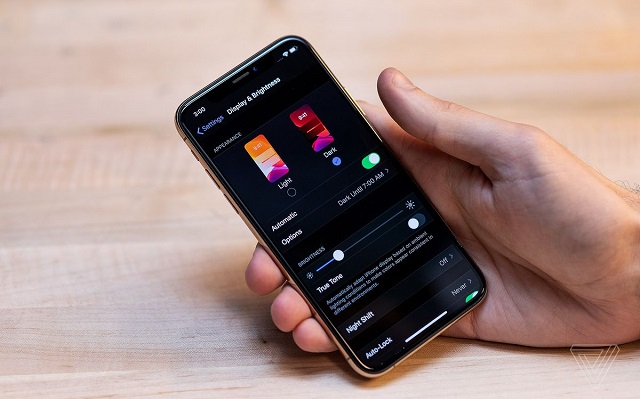
اپل در نهایت نسخه نهایی iOS 13 را برای آیفون های 6s و بالاتر منتشر کرد و کاربران می توانند در این نسخه جدید از یک حالت تاریک سراسری یا dark mode بهره مند شوند که باعث می شود پس زمینه تمام صفحات مشکی یا خاکستری تیره باشد .برای فعال کردن حالت تاریک آیفون یا آیپد می توانید از روش های مختلفی استفاده کنید که در ادامه به بررسی آنها خواهیم پرداخت .
گفتنی است که استفاده از حالت تاریک آیفون یا آیپد در سیستم عامل iOS 13 یا سیستم عامل جدید iPad OS یکسان می باشد و شما می توانید از مراحل توضیح داده شده برای هر دو مورد استفاده کنید .
روش فعال کردن حالت تاریک آیفون یا آیپد با استفاده از منوی کنترل سنتر
سریع ترین راه برای روشن و خاموش کردن حالت تاریک در آیفون یا آیپد ، استفاده از منوی کنترل سنتر در بالا یا پایین صفحه می باشد .
1.ابتدا منوی کنترل سنتر را باز کنید .برای این کار در آیفون X یا بالاتر باید انگشت خود را از گوشه سمت راست بالای صفحه به پایین بکشید و در آیفون های مدل پایین تر این منو را باید از پایین صفحه به بالا بکشید.
2.نوار لغزنده روشنایی صفحه را محکم فشار دهید یا لمس کنید و نگه دارید .
3.از صفحه جدید ظاهر شده روی دکمه Appearance لمس کنید تا حالت light ( روشن ) یا dark ( تاریک ) فعال شود .

اضافه کردن دکمه Dark Mode به منوی کنترل سنتر
اگر با روش بالا برای فعال کردن حالت تاریک آیفون راحت نیستید، این امکان را دارید تا یک دکمه اختصاصی برای این گزینه به منوی کنترل سنتر اضافه کنید .با استفاده از این دکمه می توانید به راحتی بین حالت روشن و تاریک سوییچ کنید .
بیشتر بخوانید » چگونه سابقه موقعیت مکانی خود را در آیفون یا آیپد مشاهده کنیم ؟
1.برنامه Settings آیفون یا آیپد را باز کنید و روی گزینه Control Center ضربه بزنید .
2.در این صفحه گزینه Customize Controls را انتخاب کنید .

3.حالا گزینه Dark Mode را پیدا کنید و روی آیکن + کنار آن ضربه بزنید.
4.منوی کنترل سنتر را باز کنید تا دکمه Dark Mode را مشاهده کنید .

فعال کردن حالت تاریک با استفاده از تنظیمات خودکار
در نهایت شما این امکان را دارید تا در برنامه Settings هم حالت تاریک را فعال و غیرفعال کنید و از یک تنظیمات خودکار برای روشن و خاموش شدن آن بهره مند شوید .
1.برنامه تنظیمات آیفون یا آیپد را باز کنید و گزینه Display & Brightness را انتخاب کنید .
2.در این صفحه گزینه Dark را می توانید انتخاب کنید تا تم تاریک برای شما فعال شوید .

3.برای استفاده از تنظیمات خودکار ضامن کنار گزینه Automatic را بکشید تا سبز رنگ شود .
4.روی گزینه Options ضربه بزنید .
5.در این صفحه می توانید با انتخاب گزینه Sunset to Sunrise ، از حالت تاریک آیفون از غروب آفتاب تا طلوع آفتاب بهره مند شوید و برای بقیه طول روز از حالت روشن استفاده کنید .

6.اگر می خواهید حالت تاریک را برای یک زمان مشخص و دلخواه به صورت خودکار روشن کنید ، روی گزینه Custom Schedule ضربه بزنید .
7.در این صفحه روی گزینه Dark Appearance ضربه بزنید و زمانی که می خواهید این حالت فعال باشد ، را تنظیم کنید .

در نهایت اگر سوالی در این زمینه دارید می توانید از قسمت دیدگاه ها با ما و دیگر کاربران در میان بگذارید .
بیشتر بخوانید » نحوه اندازه گیری ارتفاع در گوشی های آیفون بدون نیاز به نصب برنامه جداگانه
منبع imore


