


حتما شما هم با تصاویر 360 درجه ای که در اپلیکیشن گوگل مپس توسط کاربران به اشتراک گذاشته شده ، برخورد کرده اید .این تصاویر پانومرا می توانند به خوبی شما را با یک منظره طبیعی یا نمای خیابان ها آشنا کنند .اپلیکیشن گوگل Street View جایی است که شما می توانید عکس های 360 درجه از محل مورد علاقه خود بگیرید و آنها را در گوگل مپ به اشتراک بگذارید .
گوگل Street View یا نمای خیابان گوگل ، دارای پنج دسته بندی می باشد که به شما اجازه می دهد مجموعه ای از عکس های 360 درجه را مشاهده یا ایجاد و ارسال کنید .از سربرگ Explore می توانید نماهای 360 درجه ای از نقاط مختلف دنیا را که توسط دیگر افراد ثبت شده جست و جو و مشاهده کنید .
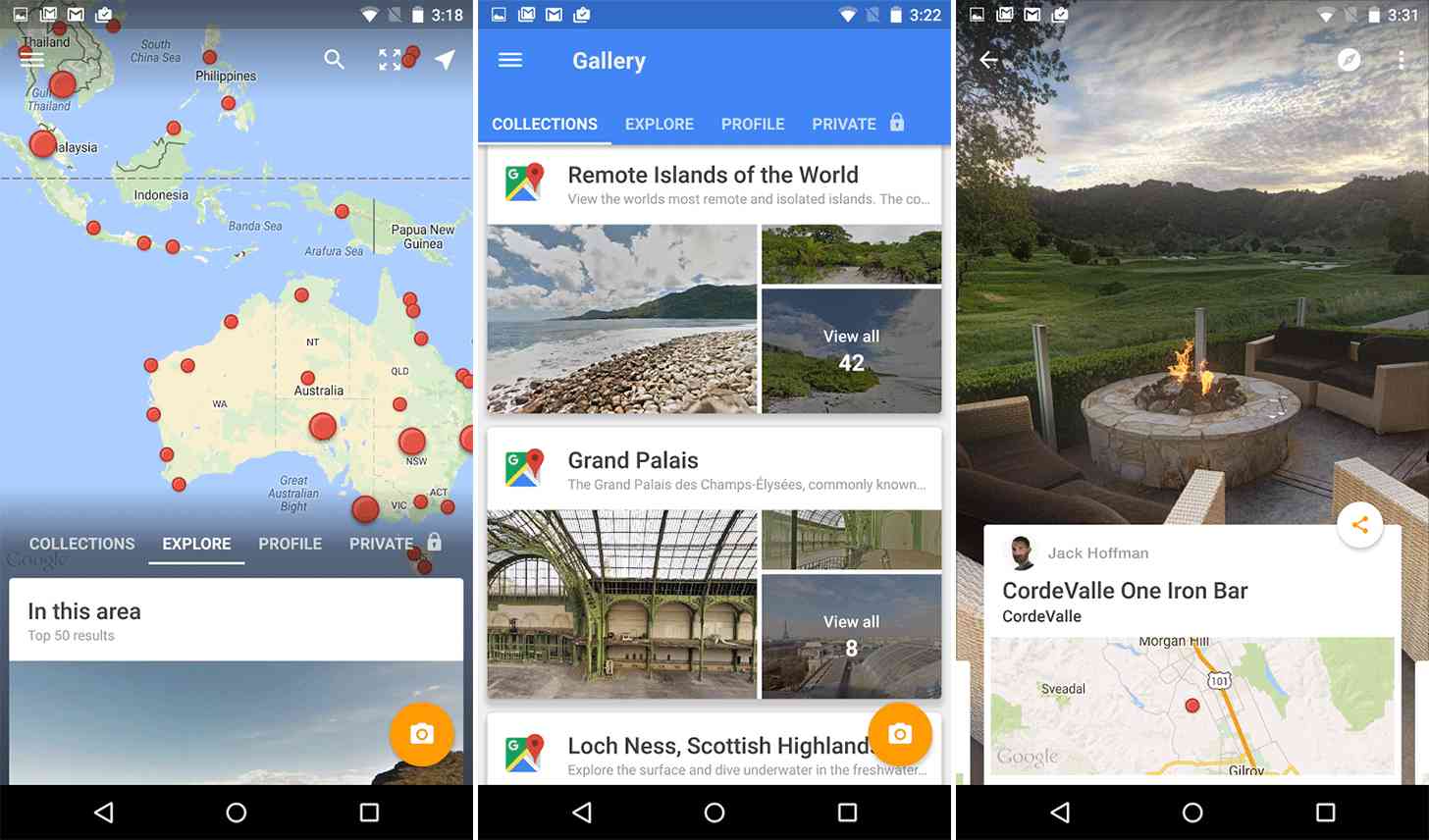
سربرگ Profile مربوط به تمام تصاویری می باشد که شما ارسال کرده اید و از طریق گوگل مپ هم قابل مشاهده خواهند بود و تعداد بازدید دیگران از آنها را هم می توانید مشاهده کنید .بنابر این اگر همین حال می خواهید یک تصویر 360 درجه بگیرید و آن را در گوگل مپ به اشتراک بگذارید ، ابتدا اپلیکیشن گوگل Street View را از پلی استور و اپ استور دریافت کنید.
گرفتن تصاویر 360 درجه با اپلیکیشن گوگل Street View
پیش از این که بخواهید یک تصویر 360 درجه در اپلیکیشن استریت ویو بسازید ، باید مطمئن شوید که اجازه دسترسی به دوربین و موقعیت مکانی را به برنامه داده اید .سپس برای شروع روی آیکن نارنجی رنگ بزرگ در گوشه سمت راست پایین صفحه ضربه بزنید و گزینه Camera را انتخاب کنید .

اکنون یک نقطه خالی در وسط صفحه ظاهر می شود که شما را برای گرفتن عکس پانومرا راهنمایی می کند .سپس در حالی که گوشی را به صورت عمودی در دست نگه داشته اید به سمت راست بچرخانید و نقطه نارنجی رنگ ظاهر شده را دنبال کنید .دقت کنید که هر موقع دایره خالی و نقطه نارنجی با هم تراز شوند ، برنامه به صورت خودکار عکس می گیرد .همچنین از دایره سفید رنگ پایین می توانید پیشرفت کار را مشاهده کنید تا زمانی که نوار نارنجی دور آن پر شود ، کار تمام است .

با این کار عکس شما تنها نمای دید و اطراف چشم را پوشش می دهد اما یک عکس 360 درجه به شکل یک کره می باشد .بنابراین پس از این مرحله دوربین را به سمت آسمان بگیرید و دوباره دور خود بچرخانید و نقاط نارنجی رنگ را دنبال کنید .پس از تکمیل این قسمت دوباره دوربین را به سمت پاها خود بگیرید و همین کار را برای پوشش تمام نقاط پایین تصویر تکرار کنید .
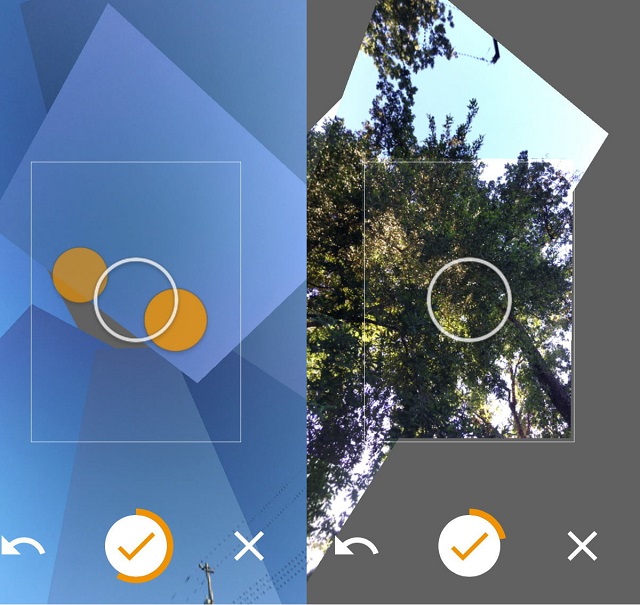
هنگامی که تمام تصاویر گردآوری شدند ، برنامه تمام قطعات را به صورت خودکار به یکدیگر می چسباند و هیچ تنظیمات و ویرایش دیگری در این جا وجود ندارد .البته می توانید با ضربه زدن و نگه داشتن قسمت های دلخواه را به صورت تار درآورید تا دیده نشوند .البته امکان ویرایش تصاویر ذخیره شده با دیگر برنامه ها را هم خواهید داشت .
مطلب مرتبط » ویژگی های مهم و جدید در اپلیکیشن گوگل مپ که شما باید آنها را بدانید
برای آپلود تصاویر ویرایش شده باید پس از ضربه زدن روی آیکن نارنجی دوربین ، گزینه Import 360 Photo را انتخاب کنید و عکس خود را در گوگل استریت ویو آپلود کنید .البته بهتر است عکس خود را زیاد ویرایش نکنید چرا که برای آپلود در برنامه و نقشه گوگل قوانین خاص خود را خواهد داشت و از آپلود تصاویر ناهمانگ جلوگیری می شود.
قرار دادن عکس های 360 درجه روی گوگل مپ
اپلیکیشن Street View به شدت با برنامه گوگل مپ هماهنگ می باشد و برای قرار دادن تصویر پانومرای خود روی نقشه لیستی از مکان های اطراف را به شما نشان می دهد .بنابر این بهترین مکان را که تصویر شما آن جا را نشان میدهد ، انتخاب کنید .

همچنین به منظور ارسال تصویر روی نقشه نیاز به یک اتصال اینترنتی سریع خواهید داشت و اگر در منطقه ای قرار دارید که هیچ اینترنت دیتا یا وای فای ، وجود ندارد ، برنامه به صورت خودکار تصویر 360 درجه شما را در قسمت privately ( خصوصی ) ذخیره می کند تا هر زمان که به اینترنت دسترسی داشتید روی آن ضربه بزنید و برای دیدن تمام کاربران دنیا بارگزاری کنید .سپس گوگل به صورت دوره ای با فرستادن ایمیل شما را از تعداد بازدیدهای صورت گرفته از تصویر باخبر خواهد کرد .
منبع digitaltrends


خیلی ممنونم عالی بود ❤️
بسیار عالی و مفید و روان توضیح دادید،سپاس از شما
سلام من برنامه رو پیداش نمیکنم چجوری و از کجا باید دانلودش کنم نا گوگل پلی نه گلکسی استور هیچ جا نبود ممنون میشم راهنمایی کنید
سلام سایت apkmirror