


Skyp همچنان یکی از محبوب ترین سرویس های برقراری تماس تصویری در میان کاربران می باشد .این برنامه اخیرا قابلیت های مهمی مانند امکان تار کردن پس زمینه یا ضبط کردن تماس و امکان اشتراک صفحه نمایش برای اپلیکیشن موبایلی را فراهم کرده است که می تواند به محبوب تر شدن این برنامه کمک کنند .
قابلیت Screen Sharing یا اشتراک گذاری صفحه نمایش در Skyp ابتدا برای نسخه دسکتاپ این برنامه اضافه شد و حالا کاربران اندرویدی و ios این برنامه هم می توانند از آن استفاده کنند .این ویژگی کاربردی می تواند به منظور اهدافی برای کار یا سرگرمی استفاده شود .برای مثال فرض کنید که می خواهید یک تنظیمات مربوط به گوشی یا یک برنامه را به دوست خود نشان دهید .

زمانی که این ویژگی را فعال کنید ، طرف مقابل می تواند محتویات نمایش داده شده در صفحه گوشی یا کامپیوتر شما را تماشا کند .به طور کلی روش فعال کردن آن در نسخه های مختلف تا حدود زیادی یکسان می باشد که در ادامه هر یک را به شما توضیح خواهیم داد .
مطلب مرتبط : امکان تار شدن پس زمینه در تماس های اسکایپ فراهم شد
فعال کردن اشتراک گذاری صفحه نمایش اسکایپ در کامپیوتر(ویندوز،مک ، لینوکس)
1.برنامه Skyp را در کامپیوتر خود باز کنید و مخاطب مورد نظر را انتخاب کنید .
2.بر روی گزینه تماس تصویری یا صوتی کلیک کنید .
3.حالا روی صفحه کلیک یا ضربه بزنید تا گزینه های مختلف به شما نشان داده شود .
4.در گوشه سمت راست پایین صفحه روی آیکن دو مربع روی هم کلیک کنید .

5.از پنجره باز شده گزینه Share screen را کلیک کنید .

6.برای پخش صدای دستگاه می توانید گزینه share computer sound را فعال کنید .
نکته : اگر شما از دو نمایشگر یا بیشتر استفاده می کنید باید یکی از آنها را برای اشتراک صفحه انتخاب کنید .
فعال کردن اشتراک گذاری صفحه نمایش در اپلیکیشن اندرویدی و ios
این قابلیت هم اکنون برای کاربران سیستم عامل اندروید (نسخه 6 به بالا ) و کاربران سیستم عامل ios (نسخه 12 ) نیز فراهم شده است .
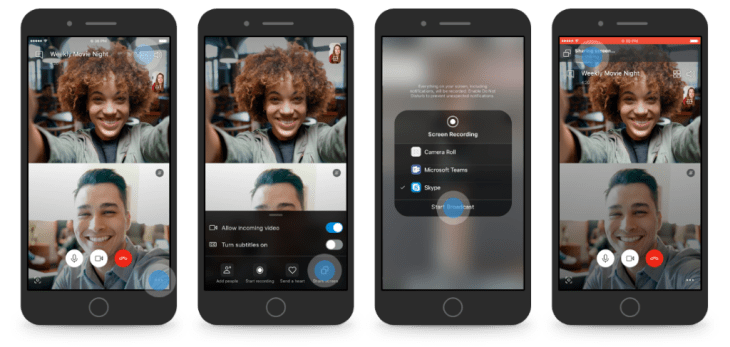
1.اپلیکیشن Skyp را باز کنید و یک تماس ویدیوی را شروع کنید .
2.بر روی دکه سه نقطه … در گوشه پایین سمت راست صفحه ضربه بزنید .
3.از منوی باز شده گزینه screen sharing که با آیکن دو مربع روی هم نشان داده می شود را انتخاب کنید
4.اگر از نسخه ios استفاده می کنید از پنجره باز شده دوباره باید گزینه Skype را انتخاب کنید و روی start ضربه بزنید .
برای پایان اشتراک گذاری صفحه نمایش در Skyp می توانید باز هم از دکمه screen sharing (دو مربع ) استفاده کنید .همچنین مایکروسافت به کاربران توصیه می کند که بهتر است برای حفظ اطلاعات شخصی پیش از این کار نوتیفیکیشن ها یا اعلان ها را خاموش کنید تا طرف مقابل آنها را مشاهده نکند .


اگر از نسخه دسکتاپ استفاده کنید ، می تونید گزینه Share computer Sound را فعال کنید .
ببخشید من با گوشی تصویرو به اشتراک میذارم ولی مثلا از ده نفر پنج نفر فقط تصویر رو میبینن علتش چیه؟
به احتمال زیاد از نسخه های قدیمی برنامه استفاده می کنن که از این ویژگی پشتیبانی نمی کنه در غیر این صورت نباید مشکلی به وجود بیاد
سلام خسته نباشید.درتبلت من زمانی که با اسکایپانلاین هستم و طرف من برایم screen shearing میکند در تبلت من دیده نمیشود،لطفا راهنمایی بفرمائید ممنونم
سلام ، اگه از نسخه جدید برنامه استفاده کنید ، نباید مشکلی برای مشاهده صفحه به اشتراک گذاشته شده وجود داشته باشد
سلام و خسته نباشید. وقتی تو گوشی ویدیویی را share میکنم تصویر هست برای طرف مقابل ولی صدا رو نداره.ممنون میشم راهنمایی کنید.
برای پخش صدای دستگاه می توانید گزینه share computer sound را فعال کنید .