


اگر شما هم از کسانی هستید که به تازگی یکی از آیفون های 11 اپل یا دیگر مدل های آیفون را خریده اید احتمالا هیجان زیادی برای استفاده و شروع کار با آن را دارید .اما پیش از آن باید ابتدا تمام اطلاعات خود را از آیفون قدیمی به آیفون جدید منتقل کنید .
این کار از iOS 12.4 به بعد بسیار ساده تر شده است با این حال اگر آیفون شما به نسخه های قبل تر از آن مجهز می باشد جای نگرانی نیست و می توانید از این راهنمایی که پیش تر منتشر کرده ایم ، استفاده کنید .در واقع در نسخه های قبل تر از iOS 12.4 شما برای انتقال داده های خود به یک آیفون جدید تر باید از یک نسخه پشتیبان در iCloud یا iTunes استفاده می کردید .
البته تهیه فایل پشتیبان از اطلاعات همیشه ایده خوب و ضروری می باشد اما در نسخه های جدید iOS برای انتقال اطلاعات خود شامل برنامه ها ، ID ، تصاویر و داده های دیگر ، نیازی به فایل پشتیبان نیست و می توانید مستقیما آنها را با قابلیتی که اپل آن را مهاجرت آیفون می نامد ، به دستگاه جدید خود منتقل کنید.
مطلب مرتبط » آپدیت iOS 13.2 چه ویژگی های جدیدی را اضافه می کند ؟
نکته : برای انتقال بی سیم نیاز به یک شبکه وای فای پرسرعت خواهید داشت که هر دو گوشی به آن متصل باشند .در غیر این صورت می توانید از روش انتقال با سیم و مبدل استفاده کنید .
1.آیفون جدید خود را روشن کنید و سپس به چند سوال اولیه مانند زبان مورد استفاده و غیره پاسخ دهید .سپس از شما دعوت می شود تا در صورت تمایل داده های قبلی خود را از از یک گوشی دیگر( transfer from iphone ) منتقل کنید .
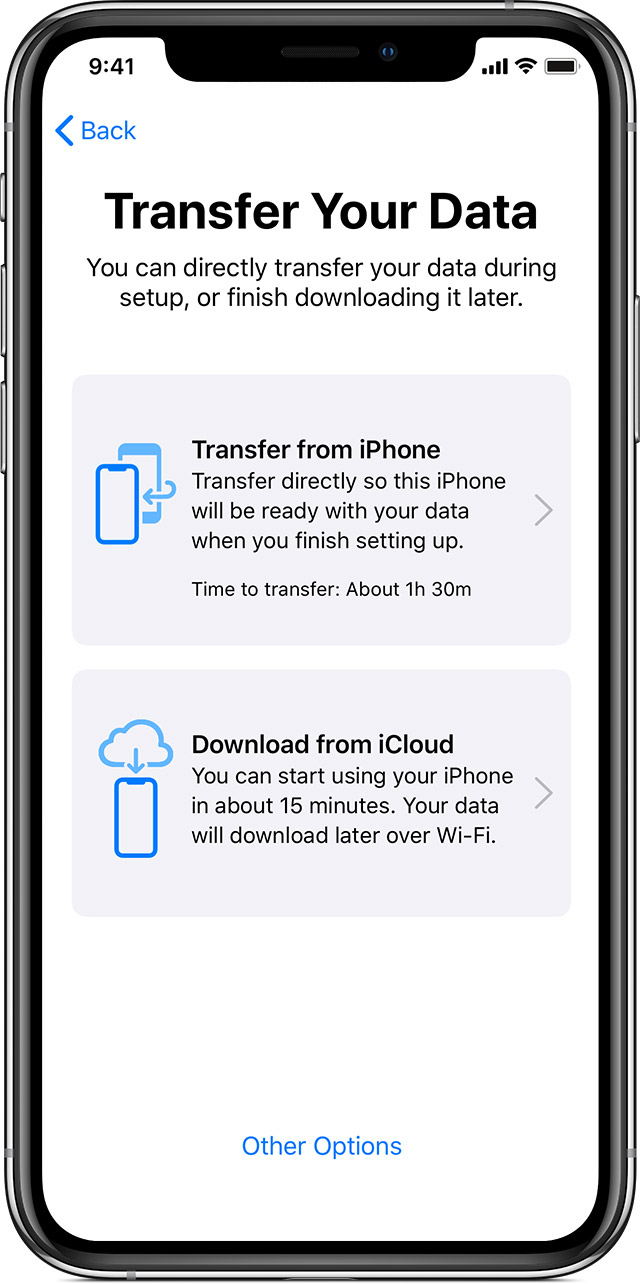
2.گوشی قدیمی را نزدیک آیفون جدید خود قرار دهید و مطمئن شوید که هر دو گوشی به یکدیگر متصل شده اند .
3.هنگامی که اتصال برقرار شود ، روی صفحه نمایش آیفون جدید الگویی را خواهید دید و روی آیفون قدیمی برنامه دوربین باز شده و یک دایره خالی در وسط صفحه را نشان می دهد.
/cdn.vox-cdn.com/uploads/chorus_asset/file/19211287/IMG_F837BC84A235_1.jpeg)
4.اکنون باید آیفون جدید خود را جلوی دوربین آیفون قدیمی نگه دارید تا این الگو در مرکز دایره خالی رنگ قرار بگیرد .پس از موفقیت آمیز بودن این مرحله از شما خواسته می شود که ادامه تنظیمات را روی آیفون جدید پیگیری کنید .
/cdn.vox-cdn.com/uploads/chorus_asset/file/19211283/IMG_78DDB1EADCF1_1.jpeg)
5.در صورت درخواست اپل آیدی خود را وارد کنید .همچنین ممکن است از شما پرسیده شود که آیا میخواهید در این مرحله Face ID یا تاچ آیدی را تنظیم کنید یا خیر .
6.پیش از این که عملیات انتقال داده ها شروع شود ، چندین صفحه از جمله ، شرایط و ضوابط ، اشتراک موقعیت مکانی و آیا می خواهید FaceTime ، iMessage و Siri را تنظیم کنید را باید طی کنید و به جلو بروید .
/cdn.vox-cdn.com/uploads/chorus_asset/file/19211285/IMG_831C3A5281C5_1.jpeg)
7.اکنون پس از انتخاب همه گزینه های دلخواه خود ، انتقال شروع می شود .این زمان بسته به مقدار اطلاعاتی که می خواهید به آیفون جدی منتفل کنید ، طول خواهد کشید و احتمالا بسیار طولانی خواهد بود .
8.پس از پایان عملیات ، دوباره وارد آیفون جدید خود شوید و اطلاعات انتقال داده شده را بررسی کنید .
/cdn.vox-cdn.com/uploads/chorus_asset/file/19211284/IMG_2DE3023B6AD1_1.jpeg)
همچنین باید گفت که یکی از مزایای خوب این قابلیت ، این است که اگر شما یک وای فای پرسرعت ندارید و نمی توانید با روش وایرلس اطلاعات را انتقال دهید ، این امکان را خواهید داشت تا به کمک کابل شارژر و یک آداپتور Apple Lightning to USB3 Camera Adapter این کار را انجام دهید که پس از اتصال کابل ها باقی مراحل را مشابه بالا باید طی کنید .
منبع theverge


