

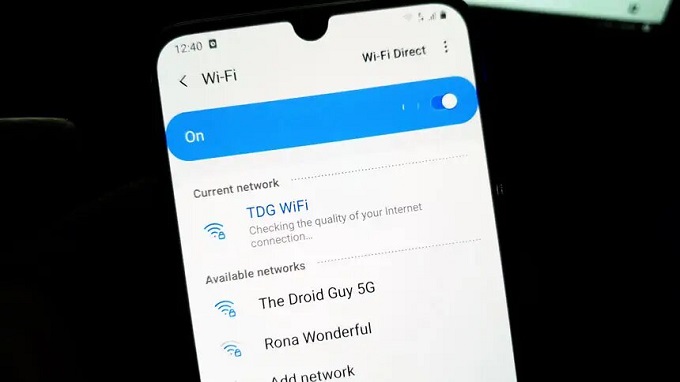
اتصال Wi-Fi بعد از قابلیت تماس ، مهم ترین عنصر در یک گوشی های هوشمند است .اگرچه امروزه گوشی های مدرن اندرویدی با فناوری پیشرفته تری از اتصال بی سیم عرضه می شوند اما هنوز گزارش های زیادی از خرابی و ضعف در این نوع اتصال ایننرنتی مشاهده می کنیم .در ادامه این مقاله می خواهیم 8 اقدام مهم در حل مشکل اینترنت وای فای در گوشی اندرویدی را به شما نشان دهیم .
1.Wi-Fi را خاموش کنید
گاهی اوقات ، یک ترفند ساده مانند خاموش / روشن کردن Wi-Fi می تواند مشکلات اتصال بی سیم را برای شما برطرف کند.بنابراین در اولین قدم ابتدا وای فای را از نوار تنظیمات سریع خود یک بار خاموش و پس از چند ثانیه دوباره آن را روشن کنید و سپس وضعیت اتصال خود را بررسی کنید .
2.گوشی را مجددا راه اندازی کنید
راه اندازی مجدد ، اولین و ساده ترین قدم برای رفع بسیاری از مشکلات دستگاه های هوشمند است .بنابراین اگر گوشی اندرویدی شما در اتصال به شبکه وای فای مشکل دارد ، می توانید یک بار گوشی یا تبلت اندرویدی خود را ری استارت کنید .

3.تنظیمات مودم را بررسی کنید
پنل مدیریت هر مودم یا روتر وای فای این امکان را به مدیر یا مالک شبکه وای فای می دهد تا دسترسی هر یک از دستگاه های متصل به شبکه را مسدود کند .بنابراین اگر شما به پنل تنظیمات مودم دسترسی دارید ، بهتر است بررسی کنید که آیا دستگاه در لیست سیاه قرار دارد یا خیر .در غیر این صورت می توانید از مدیر شبکه درخواست کنید تا این موضوع را بررسی و به شما اطلاع دهد .
4.تنظیم مجدد مودم
قدم بعدی برای حل مشکل اینترنت وای فای در گوشی اندرویدی ، می تواند بررسی کارکرد درست مودم یا روتر شما باشد .بنابراین بهتر است سایر دستگاه های هوشمند را به شبکه Wi-Fi خود متصل کنید و اگر همه دستگاه ها با مشکل اتصال رو به رو شدند ، شک نکنید که مشکل از مودم است .

در این صورت قبل از این که بخواهید به فکر خرید یک مودم جدید وای فای باشید ، باید ابتدا مودم خود را یک بار تنظیم مجدد کارخانه یا ریست فکتوری کنید یا در صورت موجود بودن ، آپدیت جدید فریمور برای مودم ، آن را دریافت و نصب کنید .
مطلب مرتبط : آموزش تنظیم کارخانه مودم با استفاده از دکمه سخت افزاری و نرم افزار داخلی آن
5.اتصال مجدد به شبکه
می توانید دوباره اتصال به شبکه Wi-Fi را که در درجه اول مشکلاتی برای شما ایجاد می کند ، امتحان کنید. برای ایجاد تغییرات مراحل زیر را دنبال کنید :
1.برنامه تنظیمات گوشی یا تبلت خود را باز کنید و به قسمت Network & Internet ( اتصالات ) بروید .
2.شبکه وای فای مورد نظر را از لیست ذخیره شده ها ، انتخاب کنید .
3.روی آیکون چرخ دنده کوچک در کنار نام شبکه وای فای مورد نظر ضربه بزنید.
4.از فهرست تنظیمات ، گزینه Forget یا فراموش کردن را انتخاب کنید .

همچنین می توانید به پایین منوی Wi-Fi بروید و شبکه های ذخیره شده را انتخاب کنید. نام Wi-Fi را انتخاب کنید و از منوی زیر روی Forget ضربه بزنید.با این کار گوشی شما از شبکه وای فای جدا می شود و تمام اطلاعات شبکه از حافظه تلفن شما پاک می شود.سپس یک بار دیگر از ابتدا تلاش کنید که به شبکه وای فای فراموش شده ، متصل شوید .
6.تغییر استفاده از شبکه یا network usage
مورد دیگری که می تواند باعث ایجاد مشکل اتصال اینترنت وای فای در گوشی اندرویدی شما شده باشد ، network usage یا استفاده از شبکه است که برای حل آن باید شبکه خود را به Unmetered ( بدون اندازه ) تغییر دهید.برای انجام این کار مراحل زیر را انجام دهید :
1.برنامه تنظیمات گوشی را باز کنید و به قسمت تنظیمات شبکه و Wi-Fi بروید .
2.شبکه وای فای مورد نظر را که می خواهید به آن متصل شوید ، را انتخاب کنید .
3.در این صفحه گزینه های پیشرفته یا Advanced options را بزنید .
4.اکنون Network Usage یا استفاده از شبکه را انتخاب کنید و در نهایت از فهرست زیر گزینه Treat as Unmetered را انتخاب کنید.

7.ریست تنظیمات شبکه
ریست تنظیمات شبکه در گوشی هوشمند ، باعث می شود تا تمام اطلاعات مربوط به شبکه های اینترنت وای فای ، داده همراه ، بلوتوث و vpn از روی حافظه پاک شوند و همانند روز اولی که دستگاه را تازه راه اندازی می کنید خواهد بود .با در نظر گرفتن این موضوع می توانید مطابق مراحل زیر این کار را برای رفع مشکلات اتصال به اینترنت بی سیم و داده همراه روی گوشی اندرویدی انجام دهید .
1.برنامه تنظیمات گوشی را باز کنید و به قسمت مدیریت عمومی یا سیستم ( بسته به مدل گوشی شما ) بروید .
2.در این صفحه گزینه Reset یا بازنشانی را پیدا کنید .( می توانید از کادر جست و جو هم استفاده کنید )
3.اکنون گزینه Reset Wi-Fi, mobile & Bluetooth ( بازنشانی تنظیمات وای فای ، داده و بلوتوث ) را انتخاب کنید و ادامه مراحل را طی کنید تا تمام تنظیمات شبکه روی گوشی شما به حالت اولیه بازگردد .

پس از راه اندازی مجدد دستگاه ، تلاش کنید تا به شبکه وای فای مورد نظر که در اتصال به آن مشکل داشتید ، وصل شوید .
8.به شبکه 5 گیگاهرتز متصل شوید
اکثر دستگاه های جدید اندرویدی از فرکانس وای فای 5.0 گیگاهرتز پشتیبانی می کنند.بنابراین اگر مودم یا روتری دارید که از این باند فرکانسی پشتیبانی می کند ، می توانید از فرکانس 2.4 گیگاهرتز به فرکانس 5 گیگاهرتز سوییچ کنید .در این نوع باند فرکانسی شما سرعت اتصال بهتری را هم تجربه خواهید کرد .

9.استفاده از گسترش دهنده ( اکستندر ) WI-FI
اگر بین دستگاه شما و مودم وای فای ، دیوارها و موانع زیادی وجود داشته باشید ، حتما شما با ضعف در اتصال اینترنت وای فای در گوشی اندرویدی مواجه خواهید بود .بنابراین اگر امکان جا به جایی محل قرار گرفتن مودم را ندارید ، چاره ای جز استفاده از گسترش دهنده های وای فای یا Wi-Fi extender ندارید .
گسترش دهنده های وای فای اگرچه سرعت اتصال اینترنت را کاهش می دهند اما در نهایت استفاده از آنها برای پوشش دهی بهتر شبکه ، گزینه بهتری برای شما خواهد بود .
در پایان امیدواریم با انجام مراحل بالا بتوانید مشکل اینترنت وای فای در گوشی اندروید خود را رفع کرده باشید .
مطلب مرتبط :
9 کاری که می توانید برای حل مشکل اینترنت دیتا در آیفون انجام دهید
با این کدهای مخفی ویژگی های پنهان گوشی اندرویدی خود را باز کنید
منبع guidingtech


