


اغلب مواقع در کنار ما یک تلویزیون یا مانیتور رایانه و لپ تاپ وجود دارد که وقتی می خواهید به بهترین شکل از یک تصویر یا ویدیویی که روی آیفون یا آیپد شما ذخیره شده ، لذت ببرید ، کمکتان خواهد کرد .در ادامه این مطلب با ما همراه باشید تا شما را با روش های اتصال آیفون به تلویزیون یا مانیتور آشنا کنیم .
1.استفاده از AirPlay با یک تلویزیون هوشمند سازگار
ساده ترین راه برای اتصال آیفون به تلویزیون و آینه کردن صفحه نمایش ، استفاده از ویژگی AirPlay می باشد که راه حل اشتراک گذاری بی سیم خود شرکت اپل است.انواع تلویزیون های مدرن تولید شده توسط ال جی ، سامسونگ و سایر برندهای مطرح ، از این ویژگی پشتیبانی می کنند .بنابراین اگر شما دارای یکی از این تلویزیون ها هستید ، هیچ روش دیگری را پیگیری نکنید .

برای این منظور ابتدا باید مطمئن شوید که آیفون یا آیپد شما و تلویزیون هوشمند خود ، هر دو به یک شبکه وای فای متصل هستند .سپس انگشت خود را از گوشه سمت راست بالای صفحه نمایش آیفون یا آیپد به پایین بکشید تا منوی کنترل سنتر باز شود .از این منو به سادگی روی گزینه Screen Mirroring ضربه بزنید و سپس تلویزیون هوشمند خود را از این جا برای آینه شدن صفحه روی آن ، انتخاب کنید .
اگر پس از ضربه روی گزینه Screen Mirroring نتوانستید نام تلویزیون خود را ببینید ، باید ابتدا بررسی کنید که تلویزیون شما از AirPlay پشتیبانی می کند و یا هر دو به یک شبکه وای فای متصل هستند .
2.استفاده از آداپتور لایتنینگ به HDMI رسمی اپل
قابلیت AirPlay اپل در حال حاضر فقط برای تعداد محدودی از تلویزیون های جدید در دسترس است اما خبر خوب این است که آیفون و آیپد ها قابلیت خروجی ویدیو را دارند اما برای استفاده از آن شما نیاز به خرید یک سخت افزار اضافی مانند آداپتور ویژه Lightning to HDMI خواهید داشت .البته استفاده از کابل برای اتصال آیفون به تلویزیون یا مانیتور چند نکته دارد .

اول این که این اتصال دیگر بی سیم نیست اما هیچ پهنای باندی هم از اینترنت وای فای خود استفاده نمی کنید .دوم این که برخی شکایت ها در مورد تناقض وضوح تصویر و حرکت روان آن با استفاده از کابل وجود دارد .اما اگر تصمیم به استفاده از این روش دارید ، کافی است که ابتدا آداپتور را به آیفون یا آیپد وصل کنید و سپس یک کابل HDMI به آن و تلویزیون خود متصل کنید .
سپس بر روی تلویزیون ، ورودی را روی گوشی یا تبلت قرار دهید .سپس در عرض چند ثانیه ، دستگاه شما به طور خودکار شروع به ارسال داده های صوتی و تصویری به تلویزیون می کند .توجه داشته باشید که تصویر نمایش داده شده روی تلویزیون کمی تاخیر خواهد داشت که به دلیل تبدیل سیگنال ها می باشد .
3. استفاده از اپل TV و AirPlay
احتمالا تاکنون در مورد دستگاه اپل TV شنیده اید .این سخت افزار اپل به شما امکان می دهد تا از پخش فیلم و موسیقی روی تلویزیون خود لذت ببرید .همچنین این دستگاه از قابلیت AirPlay پشتیبانی می کند که به شما امکان می دهد تا از طریق شبکه وای فای ، صفحه نمایش آیفون یا آیپد را مستقیما روی تلویزیون آینه کنید .

فعال کردن این روش بسیار ساده است و فقط باید مطمئن شوید که اپل TV شما با دستگاه هر دو به یک شبکه وای فای یکسان متصل هستند .سپس گزینه AirPlay در منوی کنترل سنتر آیفون شما نشان داده می شود که باید روی آن ضربه بزنید و سپس Apple TV را انتخاب کنید و فرآیند میرورینگ یا آینه کاری را فعال کنید .
4: استفاده از Reflector یا نرم افزارهای دیگر
اگر هیچ یک از روش های بالا برای شما امکان پذیر نیست ، هنوز نباید ناامید شوید چرا که یک گزینه دیگر باقی مانده است .شما می توانید با نصب یک برنامه شخص ثالث روی رایانه خود ، تصاویر و ویدیوهای روی گوشی یا تبلت را روی یک مانیتور بزرگ تر مشاهده کنید .
ما فهمیدیم که Reflector 3 برای نیازهایمان بسیار خوب است .با نصب آن کامپیوتر یا لپ تاپ مک شما به یک گیرنده AirPlay تبدیل می شود .به طور کلی این یک راه حل کم هزینه و آسان است که در صورتی که می خواهید آن را امتحان کنید می توانید از آن به مدت 7 روز رایگان بهره مند شوید .
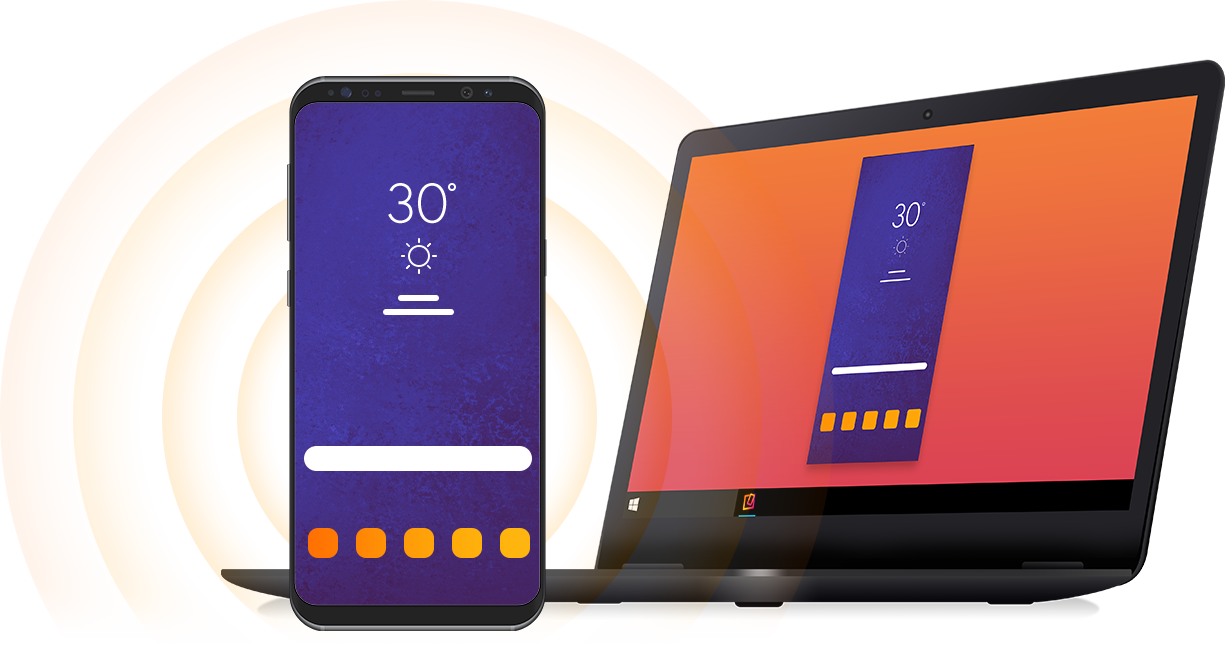
استفاده از آن برای پخش فایلهای ویدئویی بزرگ به صورت بی سیم ، به دلیل برخی از تاخیرها در قاب و فریم ، ایده آل نیست ، اما این یک راه عالی برای به اشتراک گذاری تصاویر روی یک نمایشگر بزرگ است .برای استفاده از این روش باید ابتدا برنامه را از وب سایت آن دریافت و روی رایانه خود نصب کنید .
توجه کنید که ممکن است هنگام کار هیچ پنجره ای از این برنامه روی صفحه نبینید اما باید یک آیکون موجود در سینی برنامه های شما حضور داشته باشد که نشان می دهد که رفلکتور در حال کار است.سپس باید منوی کنترل سنتر آیفون یا آیپد خود را از گوشه سمت راست بالای نمایشگر به بیرون بکشید و AirPlay را فعال کنید .اگر این گزینه را نمی بینید مطئن شوید که در هر دو دستگاه از یک شبکه وای فای استفاده می کنید .
همچنین می توانید به جای اتصال بی سیم از کابلUSB استفاده کنید که آن هم به همین سادگی است و تنها کافی است که آیفون را با کابل به رایانه متصل کنید و سپس برنامه را راه اندازی کنید .سپس دکمه AirPlay را در مرکز کنترل خود پیدا خواهید کرد.البته اگر هنوز هر دو دستگاه به یک شبکه وای فای متصل باشند ، احتمالا هنوز از بستر بی سیم برای انتقال داده استفاده خواهد شد .
مطلب مرتبط :
چگونه بفهمیم که چه برنامه هایی به میکروفون آیفون دسترسی دارند ؟
چگونه از ماشین حساب علمی در آیفون می توانیم استفاده کنیم ؟
چگونه از دسترسی برنامه های آیفون به عکس ها جلوگیری کنیم؟
منبع phonearena


