


حالت Safe Mode ویژگی مفید و کاربردی در سیستم عامل ویندوز می باشد که می تواند در مواقع عیب یابی و حل مشکلات سیستم به شما کمک کند .زمانی که شما ویندوز را در این حالت راه اندازی می کنید تنها به برنامه ها و فایل های ضروری و از پیش نصب شده دسترسی خواهید داشت در نتیجه می توانید راحت تر برنامه یا درایوری که باعث ایجاد مشکل در سیستم می شود را شناسایی کنید .
روش های مختلفی برای راه اندازی ویندوز 10 در حالت سیف مود یا حالت امن وجود دارد که در ادامه شما را با دو روش سریع و آسان آشنا خواهیم کرد .
راه اندازی حالت Safe Mode با استفاده از راه اندازی پیشرفته Advanced Startup
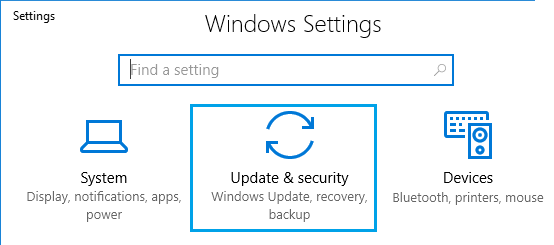
1.ابتدا وارد صفحه تنظیمات ویندوز 10 شوید و سپس گزینه Update & Security را کلیک کنید .
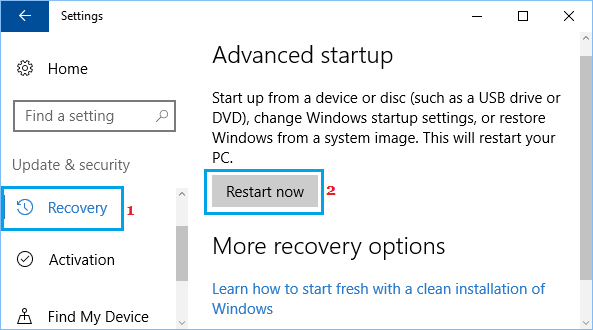
2.در این صفحه از قسمت کناری روی گزینه Recovery کلیک کنید و سپس در پایین صفحه در زیر عنوان Advanced Startup بر روی دکمه Restart Now کلیک کنید .
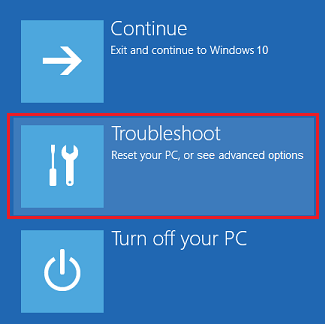
3.بعد از راه اندازی مجدد ویندوز ، گزینه Troubleshoot را انتخاب کنید .
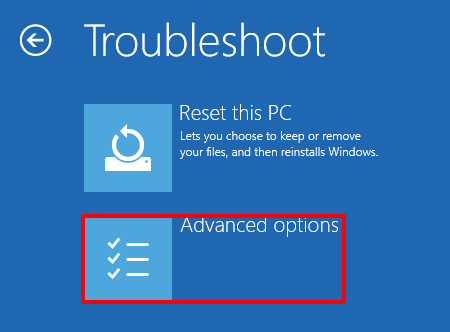
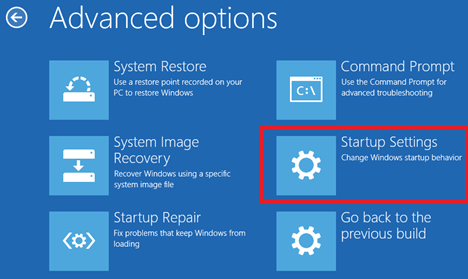
4.در صفحه بعدی روی گزینه Advanced options کلیک کنید .
5.در این صفحه گزینه Startup Settings را پیدا کنید و روی آن کلیک کنید .
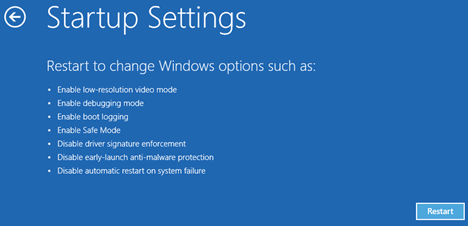
6.در صفحه مربوط به تنظیمات راه اندازی ، روی دکمه Restart در گوشه سمت راست پایین صفحه کلیک کنید .
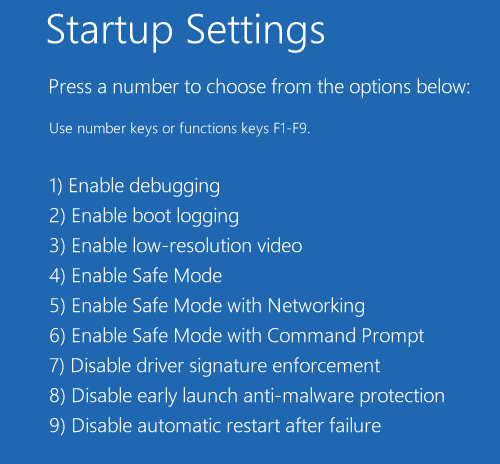
7.در نهایت در این صفحه روی کلید F4 در صفحه کلید خود فشار دهید تا ویندوز شما در حالت Safe Mode راه اندازی شود .
روش دوم : راه اندازی ویندوز در حالت امن با استفاده از System Configuration
اگر به هر دلیلی از روش بالا نمی توانید استفاده کنید یا ترجیح می دهید روش دیگری را هم امتحان کنید می توانید از قابلیت Run و پیکربندی سیستم در آن استفاده کنید که در ادامه مراحل این کار را هم مشاهده می کنید .
بیشتر بخوانید » چگونه در ویندوز 10 فایل پشتیبان ایمیج از سیستم ایجاد کنیم ؟
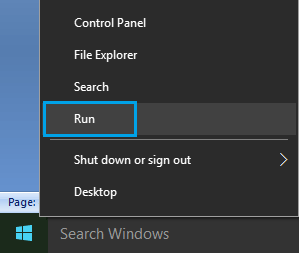
1.بر روی آیکن Start در گوشه سمت راست نوار وظیفه ویندوز کلیک کنید و از قسمت جست و جو Run را سرچ کنید و روی آن کلیک کنید .
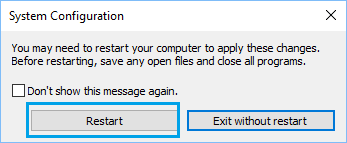
2.در پنجره مربوط به Run در کادر مشخص شده عبارت msconfig را تایپ کنید و سپس دکمه OK را کلیک کنید .
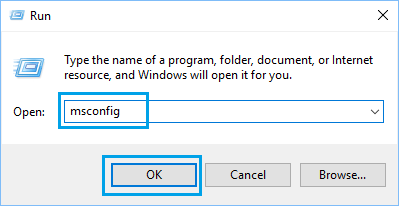
3.در این صفحه ، از گزینه های بالا روی سربرگ Boot کلیک کنید و سپس تیک مربوط به گزینه Safe Boot را فعال کنید و روی دکمه OK کلیک کنید تا تنظیمات ذخیره شود .
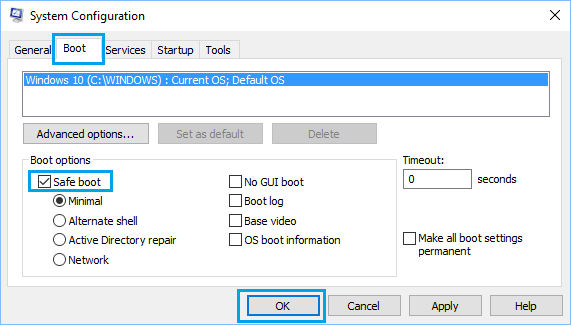
4.در پنجره پاپ آپ کوچک روی دکمه Restart کلیک کنید تا فرآیند بوت شدن در حالت امن آغاز شود .
5.زمانی که کامپیوتر شما راه اندازی شد گزینه Troubleshoot را انتخاب کنید .
6.در ادامه مشابه مراحل بالا ابتدا گزینه Advanced Options سپس گزینه Startup Settings و در نهایت گزینه Restart را کلیک کنید .
7. در مرحله آخر در صفحه مربوط به Startup Settings روی دکمه F4 بر روی صفحه کلید خود فشار دهید تا سیستم شما در حالت سیف مود بالا بیاید .
زمانی که ویندوز در حالت امن بالا می آید یک نوشته مربوط به Safe Mode در گوشه ای از صفحه مانیتور وجود خواهد داشت و در این حالت تنها برنامه های از پیش نصب شده برای شما در دسترس قرار خواند گرفت .همچنین برای خارج شده از این حالت می توانید مطابق زیر عمل کنید .
نکته : اگر تنظیمات زیر را انجام ندهید هر بار که کامپیوتر را راه اندازی کنید ویندوز شما در حالت سیف مود بالا خواهد آمد .
بیشتر بخوانید » آموزش استفاده از ابزار جدید عیب یابی در ویندوز 10
1.روی دکمه استارت در گوشه سمت راست نوار وظیفه کیک کنید و سپس Run را پیدا و روی آن کلیک کنید .
2.در پنجره باز شده روی کادر مشخص شده عبارت msconfig را تایپ و سپس دکمه Ok را کلیک کنید .
3.در پنجره باز شده از سربرگ Boot تیک مربوط به گزینه Safe Boot را بردارید و سپس دکمه Apply & OK را کلیک کنید .
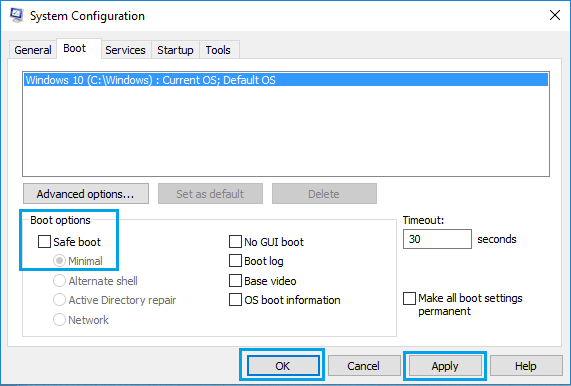
4.پس از راه اندازی مجدد کامپیوتر ویندوز در حالت عادی بالا خواهد آمد .
در پایان امیدواریم این مطلب برای شما مفید بوده باشد .
منبع techbout


