

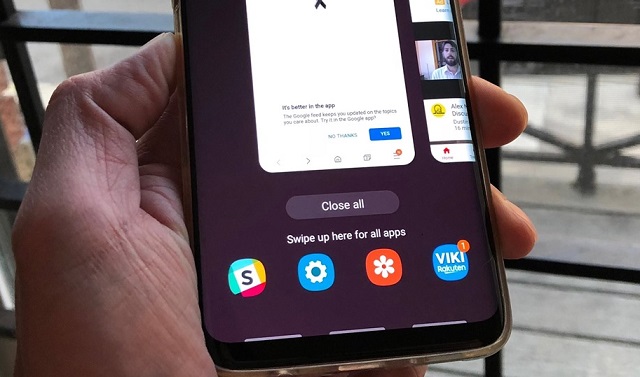
سامسونگ رابط کاربری جدید One را سال گذشته جایگزین رابط کاربری TouchWiz کرد تا همه چیز برای کاربران گوشی های جدید سامسونگ متفاوت از قبل باشد .امسال این شرکت One UI 2.0 را به همراه بروزرسانی اندروید 10 بر روی دستگاه های خود راه اندازی می کند که قابلیت ناوبری مبتنی بر حرکات را در کنار دکمه های قدیمی ناوبری در اختیار کاربران می گذارد .
گوگل در نهایت توانست در اندروید 10 از یک سیستم ناوبری مبتنی بر حرکات navigation Gestures که تا حدود زیادی مشابه ژست های حرکتی در آیفون های سری X اپل می باشد ، استفاده کند و اکنون کار کردن با تمام دستگاه های اندرویدی می تواند به یک شکل باشد .
برای فعال کردن ناوبری مبتنی بر حرکات در گوشی های سامسونگ که به اندروید 10 با رابط کاربری One 2 مجهز شده اند ، ابتدا به برنامه تنظیمات دستگاه بروید .در این جا وارد گزینه Display (نمایش) شوید و سپس روی گزینه Navigation bar ( نوار پیمایش ) ضربه بزنید .در این صفحه گزینه Full screen gestures (حرکات کامل صفحه ) را انتخاب کنید .

با انتخاب این گزینه بلافاصله سه دکمه ناوبری ( برنامه های اخیر / خانه / بازگشت ) ناپدید می شوند و صفحه نمایش بیشتری در اختیار شما قرار می گیرد .برای این که به شکل کامل واقعی تری از این حرکات استفاده کنید ، می توانید گزینه Gesture hints ( نکات حرکات ) را غیرفعال کنید تا نوار سفید پایین حذف شود .

همچنین برای این که بتوانید در هنگام استفاده از این سیستم صفحه کلید را راحت تر تغییر دهید ، گزینه Show button to hide keyboard را می توانید فعال کنید تا آیکن صفحه کلید در گوشه پایین سمت راست صفحه نشان داده شود .اگر این گزینه را نمی خواهید می توانید ار نوار اعلان بالا به این دکمه دسترسی داشته باشید .

اکنون می توانید برای رفتن به منوی برنامه های باز شده انگشت خود را از پایین صفحه به وسط بکشید و نگه دارید یا به جای دکه بازگشت می توانید از لبه های کناری صفحه به سمت داخل انگشت خود را بکشید .همچنین می توانید از نوار لغزنده مربوط به گزینه Back gesture sensitivity حساسیت حرکت بازگشت به عقب را کم و زیاد کنید .
مطلب مرتبط » سامسونگ یک صفحه کلید نامرئی مبتنی بر هوش مصنوعی برای گوشی شما ساخته است
گزینه آخر Allow back gesture on keyboard هم به شما این امکان را می دهد تا با فعال کردن آن در حالی که صفحه کلید نمایش داده می شود بتوانید از حرکت بازگشت به عقب استفاده کنید .البته این گزینه به شکل پیش فرض غیر فعال است تا از تداخل با تایپ کردن جلوگیری شود .
منبع android.gadgethacks


