


آیفون های سری 11 و 12 از لحاظ دوربین و عکاسی ، پیشرفت قابل توجهی نسبت به قبل دارند و با اضافه شدن یک لنز اولتراواید به همراه ترفندهای نرم افزاری مثل حالت شب ، امکانات گسترده ای را در اختیار کاربران قرار می دهند .گرفتن عکس های پشت سر هم با استفاده از حالت burst در آیفون های 11 و 12 چیز جدیدی نیست اما نحوه استفاده از آن متفاوت با قبل است .
اگر به تازگی یکی از آیفون های سری 11 یا 12 را گرفته باشید ، یا برای مدت زیادی است که از حالت burst استفاده نکرده اید ، احتمالا متوجه خواهید شد که دیگر نمی توانید مثل قبل با فشار دادن و نگه داشتن دکمه شاتر ،عکس های پشت سر هم بگیرید .در این مدل های جدید آیفون زمانی که شما دکمه شاتر را فشار و نگه می دارید ، به جای حالت burst، حالت QuickTake فعال می شود که امکان فیلم برداری سریع بدون تغییر حالت از Photo به video را به شما میدهد .
با این حال جای نگرانی نیست و شما می توانید به همان سادگی قبل ، عکس های پشت سر هم خود را با آیفون جدید خود بگیرید .
نحوه استفاده از حالت پشت سر هم با دوربین های آیفون 11 و 12
1.برنامه دوربین آیفون را باز کنید.

2.انگشت خود را روی دکمه شاتر قرار دهید و سریعا آن را به سمت چپ یا اگر دستگاه را به صورت افقی گرفته اید ، آن را به سمت بالا بکشید و نگه دارید .

3.پس از گرفتن عکس های کافی ، انگشت خود را از روی دکمه بردارید .

نکته : اگر هنگام فشار دادن و کشیدن دکمه شاتر به چپ یا بالا ، به اندازه کافی سریع عمل نکنید ، به جای حالت بورست به حالت QuickTake برای گرفتن یک ویدیو خواهید رفت .در این حالت اگر دکمه قرمز وسط را به سمت آیکون قفل در پایین حرکت دهید ، می توانید بدون نیاز به نگه داشتن دکمه ، فیلم برداری را ادامه دهید .

تنظیم دکمه صدا برای حالت Burst
دکمه های افزایش و کاهش صدا در آیفون می توانند همانند دکمه شاتر عمل کنند و با حالت QuickTake کار می کنند .زمانی که برنامه دوربین باز است ، روی یکی از دکمه های کناری صدا فشار دهید تا عکس بگیرید یا می توانید آنها را فشار دهید و نگه دارید تا یک فیلم کوتاه ضبط کنید .
شما می توانید دکمه افزایش صدا را در آیفون خود به گونه ای تنظیم کنید تا با نگه داشتن آن ، عکس های پشت سر هم بگیرید و به همین شکل با نگه داشتن دکمه کاهش صدا هم می توانید فیلم برداری کنید .این یک روش خوب برای کنترل کامل دوربین خواهد بود .
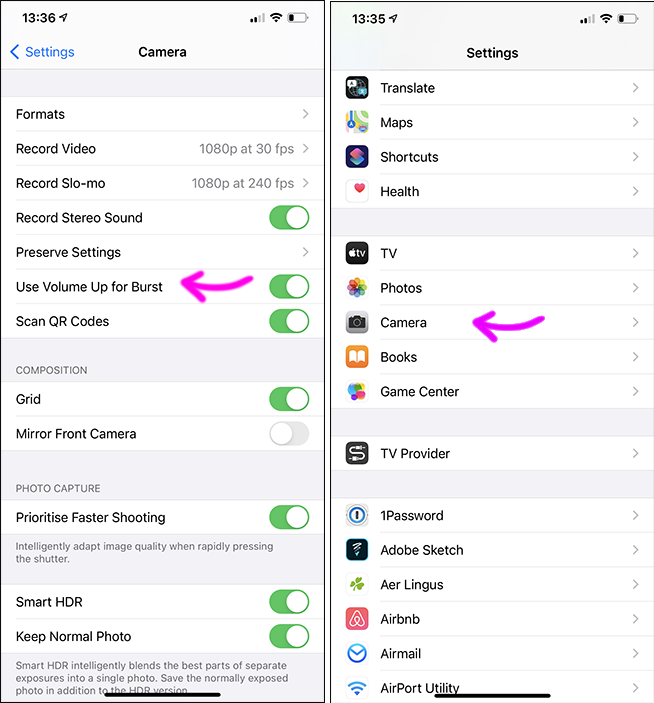
برای فعال کردن این حالت ، برنامه تنظیمات آیفون خود را باز کنید و روی گزینه Camera ( دوربین ) ضربه بزنید .در این صفحه گزینه Use Volume Up For Burst را پیدا کنید و آن را فعال کنید .
مطلب مرتبط :
چگونه اینترنت 5G در آیفون 12 را برای صرفه جویی در باتری خاموش کنیم ؟
دالبی ویژن HDR در آیفون 12 چیست و چگونه از آن می توان استفاده کرد ؟
منبع 9to5mac


