

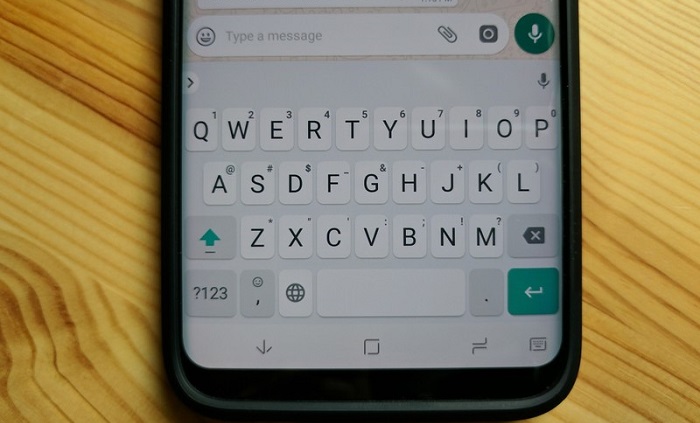
احتمالا شما هم این را تایید می کنید که صفحه کلید گوشی های سامسونگ چندان خوب نیستند .در این کیبورد به نظر می رسد که پاسخ لمسی خاموش است و پیش بینی کلمات و جمله بسیار بد است .با این حال شما هر زمان می توانید از یک صفحه کلید جدید و بهتر استفاده کنید که اگر با نحوه تغییر دادن صفحه کلید در گوشی سامسونگ خود آشنا نیستید ، در ادامه همراه ما باشید .
شما می توانید به صدها کیبورد مختلف در گوگل پلی استور دسترسی داشته باشید که پیدا کردن یک گزینه مناسب می تواند نیاز به ساعت ها تحقیق و کار کردن خواهد داشت .اما اگر به دنبال یک کیبورد خوب هستید در حال حاضر Gboard گوگل و SwiftKey دو گزینه عالی هستند که میلیون ها کاربر از آنها استفاده می کنند .هر دوی این صفحه کلیدها از آن چیزی که به صورت پیش فرض روی گوشی های سامسونگ وجود دارد به مراتب بهتر و هر دو نیز رایگان هستند .
در هر صورت گزینه دلخواه خود را از پلی استور پیدا کنید و پس از نصب ، می توانید برای تغییر دادن صفحه کلید خود مطابق مراحل زیر عمل کنید .
1.صفحه کلید جایگزین خود را نصب کنید. ممکن است پس از نصب ، هیچ آیکنی را مشاهده نکنید اما این به طور خودکار در تنظیمات شما قابل دسترسی خواهد بود.

2.وارد برنامه تنظیمات یا Settings گوشی خود شوید .
3.روی گزینه مدیریت عمومی یا General management ضربه بزنید .
4.روی گزینه زبان و ورودی یا Language and input ضربه بزنید.
5.در این صفحه گزینه صفحه کلید روی صفحه یا On-screen keyboard را لمس کنید .
6.روی گزینه صفحه کلید پیش فرض یا Default keyboard ضربه بزنید .
7.اکنون می توانید از پنجره کوچک باز شده ،صفحه کلید جدید را که می خواهید از آن استفاده کنید را انتخاب کنید .

از این پس هر وقت صفحه کلید در سیستم مورد نیاز باشد ، صفحه کلید جدید شما نمایش داده می شود و دیگر صفحه کلید پیش فرض هرگز ظاهر نمی شود.
مطلب مرتبط » نکته و ترفندهایی که برای کار کردن با صفحه کلید Gboard گوگل باید بدانید
هنگامی که شما یک صفحه کلید شخص ثالث را نصب می کنید ، آنها تنظیمات دیگری را ارائه می دهند که می توانید از آنها استفاده کنید تا نحوه ظاهر و عملکرد صفحه کلید را تغییر دهید.معمولا می توانید به آنها از کشوی برنامه ها دسترسی داشته باشید و تنظیمات مورد نیاز را از داخل برنامه انجام دهید .
همچنین شما می توانید به طور همزمان چندین صفحه کلید را روی دستگاه خود نصب کنید که فقط یکی را به عنوان پیش فرض می توانید تنظیم کنید تا هر زمان نیاز به تایپ باشید ، ظاهر شود .به طور پیش فرض ، هر بار که صفحه کلید باز می شود ، یک دکمه کوچک انتخاب صفحه کلید در نوار پیمایش را مشاهده خواهید کرد که با ضربه زدن روی آن می توانید به سرعت هر کدام از کیبورده ای نصب شده خود را برای تایپ انتخاب کنید .
منبع androidcentral


