

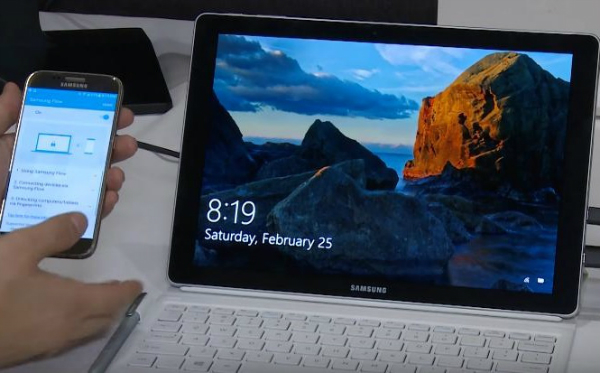
در ویندوز 10 میزان رفرش ریت یا نرخ تازه سازی مانیتور است که تعیین می کند صفحه نمایش شما هر چند وقت یک بار به روز شود .این مقدار هر چه بالاتر باشد شما پیمایش نرم و روان تری روی صفحه نمایش خواهید دید و در ویندوز 10 در صورت نیاز می توانید به راحتی این مقدار را تغییر دهید .
نرخ تازه سازی مانیتور چیست؟
نرخ تازه سازی مانیتور فرکانسی است که تصویر در صفحه نمایش شما به روز می شود. به عنوان مثال ، نرخ تازه سازی 60 هرتز به این معنی است که تصویر مانیتور شما در هر ثانیه 60 بار تازه می شود. از آنجا که نرخ تازه سازی 120 هرتز به معنای بروزرسانی تصویر 120 بار در ثانیه است ،هرچه این مقدار بیشتر باشد ، شما حرکت نرم و روان تری را روی صفحه خواهید داشت .
در مانیتورهای CRT قدیمی ، به دلیل پایین بودن مقدار تازه سازی شما می توانستید سوسو زدن صفحه را درک کنید .بنابراین مانیتورهایی که از نرخ تازه سازی بالاتر پشتیبانی می کنند ، تصویر پایدارتری را ایجاد می کنند که برای چشم هم راحت تر است.در نمایشگرهای LCD سوسو زدن را نمی بینید، بنابراین نرخ تازه سازی کم برای اکثر کاربران کاملاً مناسب است.اما به طور معمول ، شما می خواهید از بالاترین میزان تازه سازی که مانیتور شما در وضوح اصلی تصویر خود پشتیبانی می کند ، استفاده کنید.
چگونه نرخ تازه سازی مانیتور را در ویندوز 10 تغییر دهیم ؟
در ویندوز 10 نسخه اکتبر 2020 یا بالاتر ، شما می توانید نرخ تازه سازی خود را مستقیماً در برنامه تنظیمات جدید انتخاب کنید.برای این منظور ابتدا بر روی دسک تاپ خود راست کلیک کرده و گزینه Display Settings را از منوی باز شده انتخاب کنید. (همچنین می توانید به برنامه تنظیمات و قسمت تنظیمات Display بروید.)

در صفحه تنظیمات نمایشگر ، به پایین حرکت کنید و روی گزینه Advanced Display Settings کلیک کنید .

در این صفحه ، به قسمت Refresh Rate بروید و روی منوی کشویی Refresh Rate کلیک کنید.اکنون از منوی ظاهر شده می توانید مقدار نرخ تازه سازی دلخواه را انتخاب کنید .

اکنون ویندوز نرخ تازه سازی جدید را برای حدود 15 ثانیه آزمایش می کند و اگر تصویر خوب به نظر می رسد ، روی Keep change کلیک کنید در غیر این صورت روی گزینه Revert کلیک کنید و یا صبر کنید تا شمارش معکوس به پایان برسد تا مانیتور به طور خودکار به نرخ تازه سازی قبلی باز می گردد.

چگونه در نسخه های قدیمی ویندوز 10 نرخ تازه سازی مانیتور را تغییر دهیم ؟
ابتدا روی صفحه دسکتاپ خود راست کلیک کرده و از منو گزینه Display Settings را انتخاب کنید .
در این صفحه به پایین حرکت کنید و روی گزینه Advanced Display Settings کلیک کنید .
اگر دو یا چند نمایشگر دارید ، مانیتور مورد نظر برای پیکربندی را در کادر کشویی Choose Display انتخاب کنید. سپس به پایین بروید و روی Display Adapter Properties کلیک کنید.

در پنجره ظاهر شده ، روی سربرگ Monitor کلیک کنید ، سپس روی منوی کشویی با عنوان Screen Refresh Rate کلیک کنید و نرخ تازه سازی را که می خواهید استفاده کنید انتخاب کنید.

در پایان روی دکمه Ok کلیک کنید تا تنظیمات ذخیره شود .
مطلب مرتبط :
آموزش ساختن یک تصویر متحرک GIF با استفاده از برنامه Paint 3D در ویندوز 10
چگونه ویندوز 10 را در حالت Safe Mode راه اندازی کنیم ؟
چگونه در ویندوز 10 فایل پشتیبان ایمیج از سیستم ایجاد کنیم ؟
منبع howtogeek


