

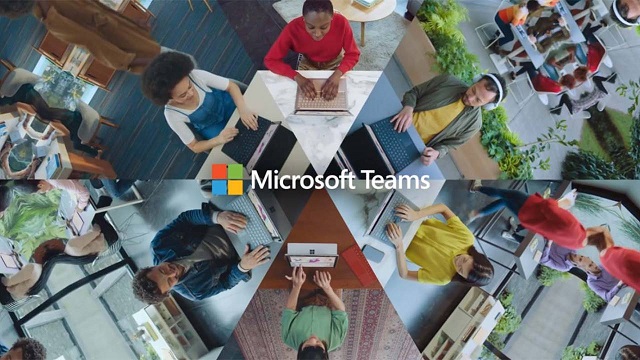
اگر به دنبال برنامه رایگانی هستید تا بتوانید از آن برای ملاقات آنلاین با دوستان یا همکاران خود استفاده کنید، مایکروسافت تیمز می تواند گزینه بسیار خوبی باشد به خصوص اگر از کاربران ویندوز و مجموعه برنامه های مایکروسافت 365 هستید.در مایکروسافت Teams شما می توانید کارهایی مانند پیام رسانی سریع ، همکاری روی فایل ها و میزبانی از جلسات ویدیویی را انجام دهید .
این برنامه که در ابتدا برای استفاده سازمانی و تیم های کاری درست شده بود ، اکنون به شما امکان ایجاد یک حساب شخصی رایگان را می دهد .مایکروسافت با توجه به گسترش ویدیو کنفرانس ها در دوران همه گیری بیماری کووید -19 ، امکان حضور حداکثر 300 نفر در یک جلسه تا حداکثر زمان 60 دقیقه را فراهم کرده است و همانند نسخه پولی ، در نسخه رایگان هم امکان اشتراک صفحه ، سفارشی سازی پس زمینه و جلسات برنامه ریزی شده وجود دارد .البته امکان ضبط جلسه فقط در نسخه پولی با قیمت 5 دلار ماهانه امکان پذیر است .
قبل از شروع ، ابتدا باید با حساب مایکروسافت خود وارد سیستم شوید یا یک حساب کاربری جدید ایجاد کنید و سپس وارد سیستم شوید. (می توانید با هر آدرس ایمیلی ، یک حساب ایجاد کنید ؛ نیازی نیست که یک آدرس Outlook باشد.) .همچنین می توانید برنامه های دسکتاپ و موبایل مایکروسافت تیمز را هم نصب و استفاده کنید .

شروع یک جلسه ویدیو کنفرانس در نسخه دسکتاپ یا وب مایکروسافت Teams
1.ابتدا وارد برنامه یا آدرس مایکروسافت تیمز شوید و سپس روی گزینه Meetings در منوی سمت راست کلیک کنید و سپس برای شروع یک جلسه همین الان روی گزینه Meet Now کلیک کنید یا برای برنامه ریزی یک جلسه گزینه Schedule a meeting را انتخاب کنید .

2.اکنون یک صفحه مقدماتی می بینید که به شما امکان می دهد جلسه خود را نامگذاری کنید ، صدا و تصویر خود را روشن یا خاموش کنید و پس زمینه را اضافه کنید (یا پس زمینه واقعی خود را تار کنید). وقتی آماده شدید ، روی دکمه Join now کلیک کنید.

اگر گزینه Schedule a meeting را انتخاب کرده باشید ، یک پنجره بازشو دریافت می کنید که به شما امکان می دهد جلسه خود را نامگذاری کنید و تاریخ و زمان را انتخاب کنید.

سپس زمانی که روی دکمه Schedule کلیک کنید ،، از شما خواسته می شود که دعوت نامه را کپی کرده یا از طریق Outlook یا تقویم گوگل با افراد شرکت کننده به اشتراک بگذارید.

3.وقتی جلسه را شروع کنید، یک ردیف دکمه در پایین صفحه می بینید.از چپ به راست ، اینها به شما امکان می دهد دوربین خود را روشن یا خاموش کنید ، میکروفون خود را روشن یا خاموش کنید ، صفحه خود را به اشتراک بگذارید ، به گزینه های بیشتری دسترسی پیدا کنید ، گپ را ببینید ، شرکت کنندگان را مشاهده کنید (در یک ستون در سمت راست صفحه) ، یا جلسه را قطع کنید . با کلیک روی دکمه سه نقطه می توانید ،گزینه هایی مانند مانند ورود به حالت تمام صفحه ، فعال کردن زیرنویس های زنده ، بلند کردن دست یا خاموش کردن ویدئو برای شرکت کنندگان که به تماس ملحق می شوند ،را داشته باشید .

4.برای اضافه کردن شرکت کنندگان ، روی دکمه نمایش شرکت کنندگان ( آیکون افراد پشت سر هم ) در سمت راست ردیف دکمه ها کلیک کنید. سپس ، در نوار سمت راست ، نام شخصی را که می خواهید دعوت کنید وارد کنید (اگر در لیست مخاطبین شما است) یا روی دکمه اشتراک گذاری کلیک کنید تا لینک جلسه را کپی کنید یا دعوت نامه را از طریق ایمیل ارسال کنید.

5.شرکت کنندگان جدیدی که از لینک شما برای شرکت در جلسه استفاده می کنند ابتدا در یک لابی مجازی منتظر می مانند و به آنها گفته می شود Someone in the meeting should let you in soon (شخصی در جلسه باید به زودی به شما اجازه ورود بدهد.) اگر میزبان جلسه هستید ، وقتی نام آنها در نوار کناری People نشان داده شد ، روی چک باکس کنار نام آنها کلیک کنید تا آنها را به تماس اضافه کنید. اگر نوار کناری را فعال نکرده باشید ، یک پنجره بازشو در بالای دکمه نمایش شرکت کنندگان در پایین صفحه خواهید داشت تا به شما هشدار دهد که منتظر هستند. برای افزودن آنها به تماس ، روی Admit (پذیرش) کلیک کنید.
در پایان باید اضافه کنیم از آنجا که لینک جلسه شما منحصر به فرد است ، هر زمان که بخواهید می توانید وارد آن شوید.
مطلب مرتبط :
نحوه ضبط ویدیو کنفرانس ها در برنامه زوم و دادن مجوز ضبط به میهمانان
چگونه تصویر پس زمینه تماس ویدیویی در اسکایپ را تغییر دهیم ؟
بهترین برنامه های تماس تصویری و ویدیو کنفرانس رایگان
منبع theverge


