

قابلیت Call blocking در آیفون می تواند به شما کمک کند تا یک شماره های تماس را مسدود کنید و از برقراری تماس آنها با شما جلوگیری کنید و این در حالی است که قابلیت Do Not Disturb هم در گوشی آیفون می تواند به شما برای مسدود کردن تماس های ناشناخته کمک کند.
معمولا افراد به دلایل مختلفی مثل تماس های تبلیغاتی یا تماس های ناشناس نیاز دارند که از ویژگی Call blocking در گوشی آیفون خود استفاده کنند.شما می توانید در آیفون به صورت جداگانه هم از تماس های ناشناس جلوگیری کنید و هم شماره تماس های مخاطبین خود را بلاک کنید.
1.مسدود سازی شماره های ناشناس در آیفون:
در این روش ابتدا باید شماره تماس ناشناس یا شمراه تمای تبلیغاتی که با شما تماس داشته را از قسمت recent که مربوط به شماره های اخیر تماس گرفته می باشد شناسایی و انتخاب کنید.

سپس در کنار شماره مربوط بر روی آیکن i ضربه بزنید .حالا در این صفحه می توانید گزینه Block This Caller را مشاهده و روی آن ضربه بزنید تا شماره مربوطه بلاک شود .
مطالب مرتبط >> چگونه مشکل device is disabled را در آیفون و آیپد برطرف کنیم؟
2.مسدود کردن شماره مخاطب در آیفون:
برای بلاک کردن یک شماره تماس ابتدا باید برنامه تماس آیفون را باز کنید و سپس گزینه contacts را انتخاب کنید.

حالا باید در صفحه contacts یا مخاطبین خود شماره یا نام آن مخاطبی که می خواهید آن را بلاک کنید را انتخاب و روی آن ضربه بزنید .
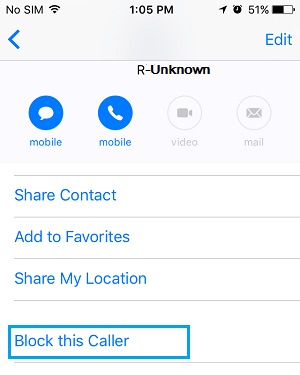
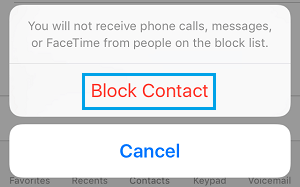
در نهایت می توانید در صفحه مشخصات مخاطب در پایین صفحه روی گزینه Block This Caller و سپس Block Contact ضربه بزنید تا از این پس از هر گونه تماس و پیام و تماس فیس تایم این مخاطب جلوگیری شود.
3.استفاده از قابلیت Do Not Disturb برای جلوگیری از تماس های ناشناس و تبلیغاتی :
ممکن است برخی از شماره های تماس اسپم یا تبلیغاتی شناسه تماس خود را مخفی کنند که در این حالت به صورت تماس خصوصی یا Private Number به نمایش گذاشته می شوند.برای این که از برقرای این تماس ها جلوگیری کنید تنها می توانید از قابلیت Do Not Disturb یا مزاحم نشوید در آیفون به روش زیر استفاده کنید.
برای این کار ابتدا وارد تنظیمات آیفون خود شوید و در آنجا وارد گزینه Do Not Disturb شوید.

در این صفحه روی گزینه Allow Calls From ضربه بزنید تا وارد تنظیمات آن شوید.در نهایت روی گزینه All Contacts ضربه بزنید تا تیک جلوی این گزینه فعال شود .
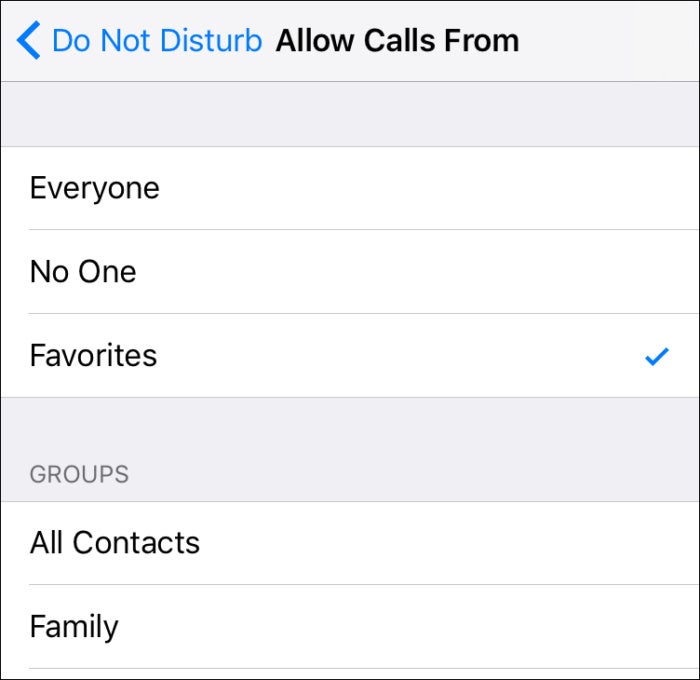
با این کار از این به بعد تنها تماس هایی که شماره آنها در فهرست مخاطبین یا Contacts های شما قرار دارد اجازه برقرار شدن دارند و آیفون از ایجاد تماس یا پیام از سایر شماره ها جلوگیری خواهد کرد.
منبع techbout


