


بدون اینترنت گوشی هوشمند شما تبدیل به یک تلفن همراه ساده می شود که فقط برای تماس گرفتن کاربرد دارد .در برخی موارد ممکن است شما با مشکل اتصال آیفون به وای فای مواجه شوید یا ممکن است اتصال برقرار باشد اما اینترنتی وجود نداشته باشد .
اگر آیفون یا آیپد شما نمی تواند به شبکه Wi-Fi متصل شود ، قبل از این که بخواهید به سراغ یک مغازه تعمیرات موبایل مراجعه کنید ، پیشنهاد می کنیم ، مراحل عیب یابی زیر را با ما دنبال کنید تا بلکه مشکل بدون هیچ هزینه ای حل شود .
1.راه اندازی مجدد آیفون
قبل از اینکه بخواهید روش های پیچیده تر برای حل مشکل اتصال آیفون به وای فای را انجام دهید ، بهتر است یک ابتدا یک بار دستگاه را خاموش و روشن کنید .این کار به رفع مشکلات کوچک به وجود آمده کمک می کند .به این منظور اگر آیفون X یا مدل های جدیدتر دارید ، باید برای خاموش کردن دستگاه دکمه افزایش یا کاهش صدا را همزمان با دکمه کناری فشار دهید و سپس اسلایدر power off را به راست بکشید .
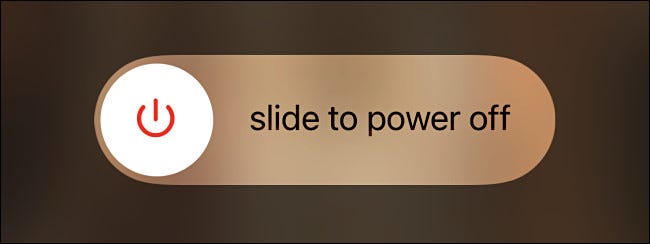
همچنین شما می توانید برای خاموش کردن دستگاه بدون استفاده از دکمه ها ، وارد برنامه تنظیمات شوید و از قسمت General روی گزینه Shut Down ضربه بزنید .این گزینه در تمام مدل های جدید و قدیمی وجود دارد .
2.روتر را بررسی کنید
گاهی اوقات ممکن است مشکل اتصال آیفون به وای فای ، از طرف مودم یا روتر شبکه باشد .در این صورت اگر به روتر دسترسی دارید ، می توانید یک بار آن را خاموش و روشن کنید تا شاید مشکل برطرف شود در غیر این صورت ممکن است نیاز به آپدیت کردن فریمور ( سیستم عامل ) روتر باشد .
مطلب مرتبط » چگونه مودم D-Link را آپدیت کنیم ؟
3.اتصال مجدد به شبکه وای فای
این ترفند برای بسیاری از افراد مفید بوده است. می توانید اتصال Wi-Fi را یک بار فراموش کرده و مجدداً از منوی تنظیمات با وارد کردن رمز عبور به شبکه متصل شوید .به این منظور مراحل زیر را دنبال کنید :
1.برنامه Settings را روی آیفون خود باز کنید .
2.به قسمت Wi-Fi بروید و روی دکمه کوچک i در کنار شبکه مورد نظر ضربه بزنید.
3.در این صفحه گزینه Forget This Network را انتخاب کنید .

پس از این کار مجددا با وارد کردن رمز عبور ، به شبکه وای فای متصل شوید و بررسی کنید که مشکلات برطرف شده یا خیر .
4.اتصال به دیگر فرکانس های وای فای
اکثر مدلهای جدید آیفون و روترهای Wi-Fi از دو باند فرکانس پشتیبانی می کنند. بنابراین اگر در اتصال به فرکانس 2.4 گیگاهرتز مشکل دارید ،بهتر است مودم را روی فرکانس 5.0 گیگاهرتز قرار دهید و سپس مجددا تلاش کنید آیفون را به وای فای متصل کنید .همچنین این کار باعث افزایش سرعت اینترنت شما هم خواهد شد .
5.فعال کردن اتصال خودکار برای یک شبکه خاص
آیفون مثل دیگر دستگاه های هوشمند به طور خودکار به شبکه های Wi-Fi ذخیره شده در تلفن متصل می شود. اگر گزینه اتصال خودکار را غیرفعال کرده باشید ، ممکن است با مشکل اتصال آیفون به وای فای مواجه شوید .بنابراین با انجام مراحل زیر مطمئن شوید که این گزینه فعال است .
1.برنامه تنظیمات را در آیفون خود باز کنید و به منوی Wi-Fi بروید.
2.شبکه مورد نظر خود را پیدا کرده و روی دکمه کوچک i در کنار آن ضربه بزنید.
3.در این صفحه مطمئن شوید که گزینه Auto-Join فعال است .

6.غیرفعال کردن حالت داده پایین
ویژگی Low Data Mode یا حالت کم مصرف داده در سیستم عامل iOS به صرفه جویی در مصرف اینترنت داده یا وای فای کمک می کند .اگر این حالت را روی آیفون خود روشن کرده اید و با مشکل عدم اتصال به شبکه وای فای مواجه شده اید ، بهتر است یک بار آن را غیرفعال کنید و سپس دوباره تلاش کنید به وای فای متصل شوید .
1.یک بار دیگر برنامه تنظیمات را در آیفون خود باز کنید و به منوی Wi-Fi بروید.
2. روی دکمه کوچک i در کنار نام شبکه مورد نظر خود ضربه بزنید .
3.در این صفحه گزینه Low Data Mode را خاموش کنید .

7.غیرفعال کردن iCloud Private Relay
iCloud Private Relay یا رله خصوصی آیکلاد از نظارت شبکه بر فعالیت شما در اینترنت جلوگیری می کند و آدرس IP شما را از ردیاب ها و وب سایت های شناخته شده پنهان می کند.به طور پیش فرض ، اپل این کار را برای هر اتصال به وای فای فعال می کند و ترافیک اینترنت را از طریق یک سرور با نام تجاری Apple تغییر مسیر می دهد.
گاهی اوقات هنگامی که رله خصوصی iCloud خراب است ، ممکن است در عملکردهای وای فای آیفون یا آیپد شما تداخل ایجاد کند و در نهایت با خطای عدم امکان اتصال به شبکه روبرو شوید.بنابراین بهتر است برای حل مشکل اتصال به وای فای در آیفون یک بار این گزینه را خاموش کنید .
1.برنامه Settings را باز کنید و به منوی Wi-Fi بروید.
2.روی دکمه کوچک i در کنار نام شبکه مورد نظر خود ضربه بزنید .
3.در این صفحه گزینه iCloud Private Relay را خاموش کنید .

توجه داشته باشید که این ویژگی فقط برای مشترکین iCloud+ در دسترس است.
8.ریست تنظیمات شبکه
سیستم عامل iOS یک ابزار خیلی مفید برای تنظیمات شبکه ارائه می کند که که به شما کمک می کند مشکلات مربوط به شبکه را در آیفون یا آیپد برطرف کنید. در اینجا نحوه استفاده از آن آمده است.( نکته : با انجام این کار تمام شبکه های وای فای ذخیره شده در گوشی شما از بین خواهند رفت و برای اتصال مجدد به آنها نیاز به رمزعبور خواهید داشت .)
1.برنامه تنظیمات را باز کنید و به قسمت General بروید .
2.در پایین این صفحه گزینه Transfer or Reset iPhone را انتخاب کنید .

3.سپس روی گزینه Reset ضربه بزنید .
4.از این منو گزینه Reset Network Settings را انتخاب کنید .

اکنون باید رمز عبور دستگاه خود را برای تأیید وارد کنید تا سیستم عامل تنظیمات شبکه دستگاه را ریست کند.
اگر با انجام این مراحل هنوز مشکل اتصال دستگاه شما به وای فای حل نشده ، بهتر است به تنظیمات و قسمت به روزرسانی نرم افزار بروید و در صورت وجود به روزرسانی جدید آن را نصب کنید .در غیر این صورت بهتر است به یک کارشناس تعمیرات آیفون مراجعه کنید .
بیشتر بخوانید :
8 کاری که می توانید برای حل مشکل شارژ نشدن آیفون یا آیپد انجام دهید
9 کاری که می توانید برای حل مشکل اینترنت دیتا در آیفون انجام دهید


