


به روزرسانی One UI 7 و اندروید 15 هم اکنون به سرعت در حال منتشر شدن برای گوشی های مختلف گلکسی سامسونگ می باشد.این به روزرسانی ویژگی های جدید بسیاری به همراه دارد با این حال دو تغییر جدید در one ui 7 وجود دارد که برای بسیاری از کاربران ناخوشایند بوده و باید فورا تنظیمات آنها را تغییر دهید .
One UI 7 نسبت به نسخه های قبلی این رابط کاربری تغیرات اساسی و مهمی را به گوشی گلکسی شما خواهد آورد .این به روزرسانی دستگاه شما را بسیار نرم تر و روان تر از قبل خواهد کرد و انیمیشن های بهبود یافته ای دارد و به شما اجازه می دهد تا کشوی برنامه ها را از حالت ورق زدن به صورت کتابی به حالت عمودی تغییر دهید .
اگر به تازگی آپدیت one ui 7 را دریافت کرده اید یا منتظر هستید تا به زودی آن را دریافت نصب کنید و از تغییرات جدید لذت ببرید ، باید این دو تنظیم جدید را فورا تغییر دهید تا بتوانید مثل گذشته با گوشی سامسونگ خود به راحتی و بدون سردرد کار کنید .
تغییر اول : یکپارچه کردن پنل تنظیمات سریع با اعلان ها
احتمالا اولین تغییری که پس از نصب One UI 7 برای شما گیج کننده و نامفهوم به نظر برسد ، جدا شدن پنل تنظیمات سریع با قسمت اعلان ها هست که به نوعی الهام گرفته از آیفون می باشد و یکی از بحث برانگیزترین تغیرات رابط کاربری می باشد .
در نسخه قبلی و البته بیشتر گوشی های اندروید تنظیمات سریع و اعلانهای شما در یک صفحه ظاهر میشوند. هنگامی که از بالای صفحه یا صفحه اصلی خود به پایین میکشید، چند دکمه تنظیمات سریع در بالا و اعلانهای شما در زیر آنها قرار دارند. با این حال، در One UI 7 اینگونه نیست.
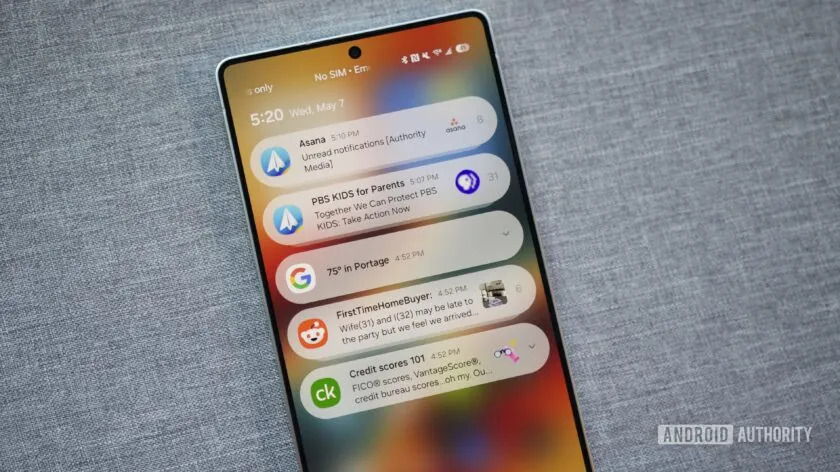
به طور پیشفرض، One UI 7 اعلانها و تنظیمات سریع شما را در دو صفحه جداگانه نشان میدهد. هنگامی که از سمت چپ یا وسط بالای صفحه به پایین میکشید، فقط اعلانهای خود را میبینید و زمانی که انگشت خود را از گوشه سمت راست بالا به پایین بکشید، به پنل تنظیمات سریع دسترسی خواهید داشت .
این یک تغییر ناگهانی در رابط کاربری سامسونگ است که البته می توانید به آن عادت کنید اما خوشبختانه هنوز سامسونگ به شما اجازه می دهد تا به حالت قبل برگردید و فقط مراحل زیر را روی گوشی خود دنبال کنید :
1.از گوشه سمت راست بالای صفحه ( اگر زبان دستگاه فارسی شده گوشه سمت چپ ) به پایین بکشید تا منوی تنظیمات سریع باز شود .سپس روی آیکون مداد ضربه بزنید.
2در بالای این نوار، روی گزینه Panel settings ( تنظیمات پنل) ضربه بزنید.
4.در این صفحه گزینه Together ( با هم) را انتخاب کنید .
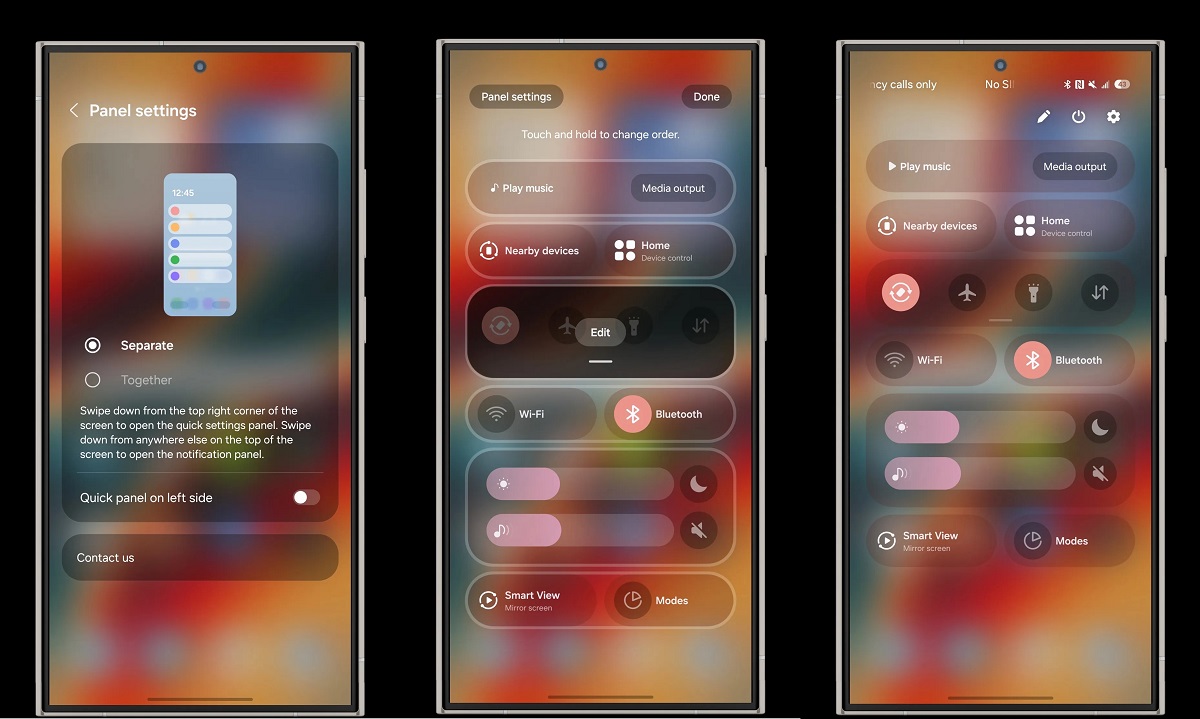
✅به همین سادگی، شما به طراحی قدیمی بازگشتهاید. اکنون، مهم نیست از کجای صفحه انگشت خود را به پایین بکشید، در هر صورت گزینه های تنظیمات سریع در بالا و اعلان ها شما در زیر آن قرار دارند .
تغییر دوم : مشاهده اعلان ها در صفحه قفل
این مورد شاید مانند تغییر اول برای شما خیلی واضح به نظر نرسد و ممکن است اصلا متوجه آن نشوید.پس از دریافت و به روزرسانی دستگاه به One ui 7 احتمالا به مرور زمان متوجه خواهید شد که هیچ اعلانی در صفحه قفل خود نمیبینید.
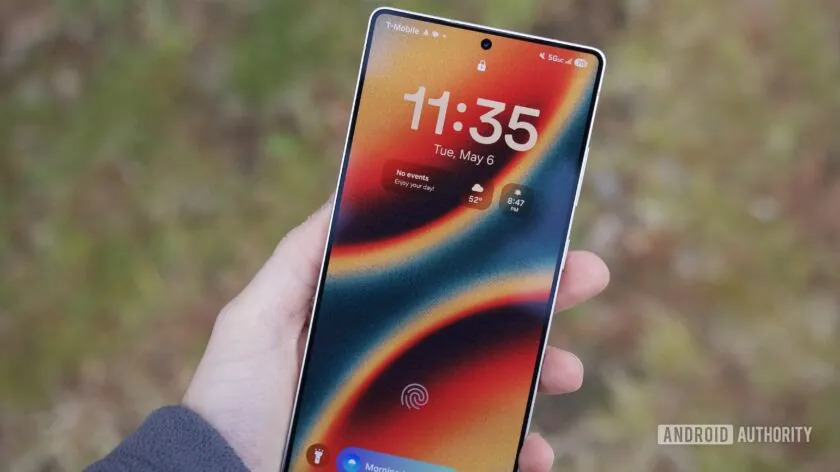
One UI 7 به طور پیش فرض فقط اعلانها را در صفحه قفل به صورت نمادهای کوچک در گوشه سمت چپ بالای نوار وضعیت نشان میدهد.میتوانید روی آن نمادها ضربه بزنید تا جزئیات آنها را ببینید، اما غیرممکن است که با یک نگاه به صفحه قفل خود متوجه اعلان جدیدی که رسید شوید . این یک انتخاب طراحی احمقانه است، اما خوشبختانه، میتوانید آن را تغییر دهید. در اینجا نحوه انجام آن آمده است:
1.برنامه تنظیمات دستگاه را باز کنید و گزینه Notifications (اعلانات) را انتخاب کنید .
2.در صفحه بعد گزینه Lock screen notifications ( اعلان های صفحه قفل ) را بزنید .
3.حالا در قسمت سبک اعلان ، گزینه Cards ( کارت ها ) را انتخاب کنید .
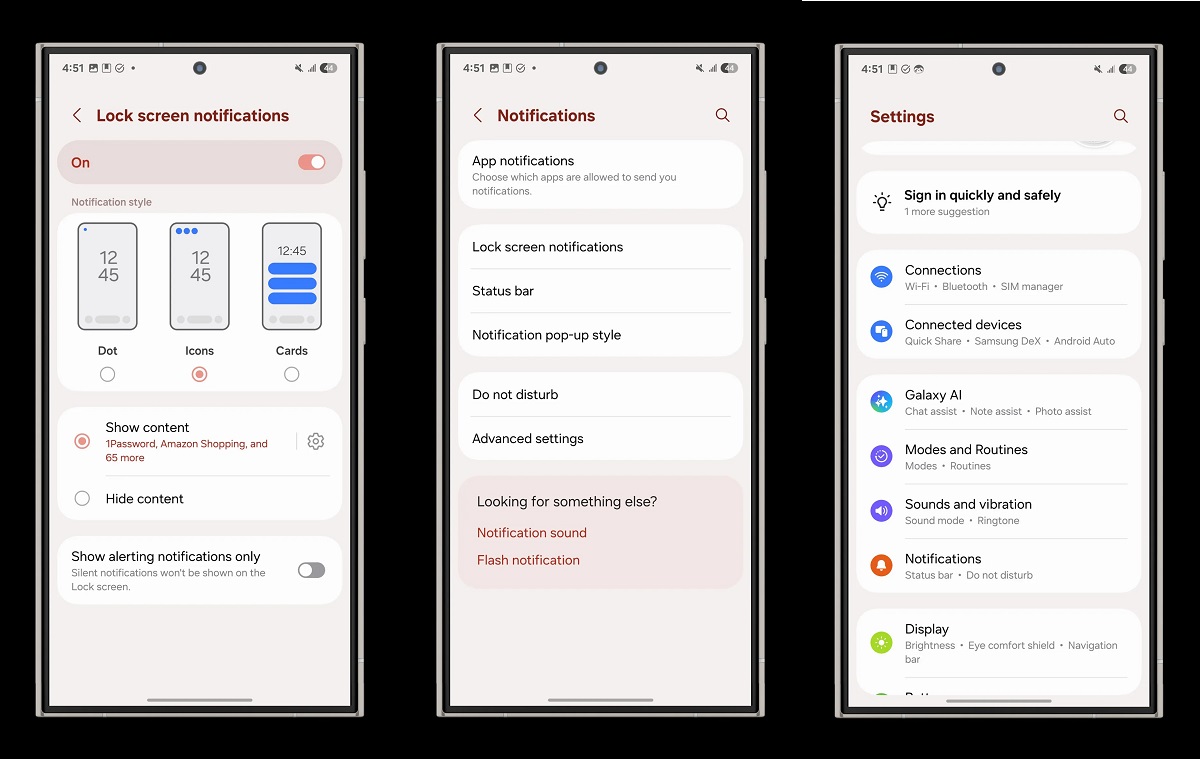
✅با انجام این کار اعلان های از دست رفته را به شکل واضح روی صفحه قفل خواهید دید .
تنظیمات جدید زیادی در One UI 7 وجود دارد که می توانید با آنها کار کنید اما یک مورد که به شخصه پیشنهاد می کنم آن را هم انجام دهد ، تغییر کشوی برنامه ها از حالت ورق زدن به اسکرول کردن عمودی است.این کار به روان تر شدن رابط کاربری دستگاه کمک زیادی خواهد کرد .
منبع androidauthority.


