


همان طور که می دانید رایانه ها با گذر زمان با مشکل کمبود فضای ذخیره سازی مواجه می شوند بنابراین شما به تخلیه هارد دیسک برای بهتر شدن عملکرد و جلوگیری از پر شدن آن نیاز دارید. ویندوز 10 شامل یک ابزار داخلی برای آزادسازی فضای ذخیره سازی هارد دیسک می باشد که در ادامه نحوه استفاده از آن را به شما خواهیم گفت .
ویندوز 10 شامل ابزارهایی مانند Storage sense و Disk Clean up wizard می باشد که شما می توانید از آنها برای تخلیه فضای ذخیره سازی هارد دیسک استفاده کنید .همچنین می توانید با خلاص شدن از شر برنامه های غیرضروری و bloatware هایی که از طرف سازنده نصب شده است ، فضای ذخیره سازی بیشتری را آزاد کنید.
1.خالی کردن سطل بازیافت یا Recycle Bin
شما زمانی که فایل ها و تصاویر را از روی رایانه خود حذف می کنید ، درواقع این موارد فقط به سطل بازیافت انتقال داده می شوند .یعنی همچنان فضای ذخیره سازی را اشغال می کنند .بنابراین ساده ترین روش برای بدست آوردن مقدار بیشتری فضای ذخیره سازی ، این است که سطل بازیافت را خالی کنید .
برای این کار روی آیکن سطل بازیافت راست کلیک کنید و از منوی ظاهر شده گزینه Empty Recycle Bin را کلیک کنید .اکنون برای پاک شدن تمام موارد داخل آن ، روی دکمه Yes کلیک کنید .
2.Storage Sense را اجرا کنید
ویژگی Storage Sense یا به اصلاح هوش ذخیره سازی در ویندوز 10 به گونه ای طراحی شده است که هر زمان که فاقد فضای ذخیره باشد ، فایل های ناخواسته را از رایانه شما حذف می کند.البته شما می توانید مطابق مراحل زیر به صورت دستی ابزار Storage Sense را اجرا و فایل های ناخواسته و فایل های موقت را حذف کنید .
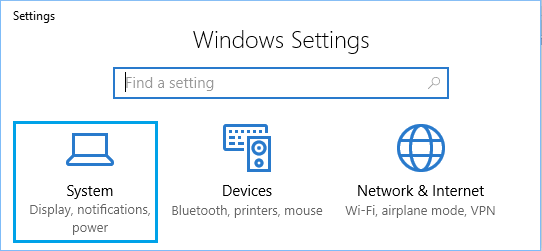
روی دکمه Start کلیک کنید و تنظیمات را باز کنید .سپس روی گزینه System کلیک کنید .
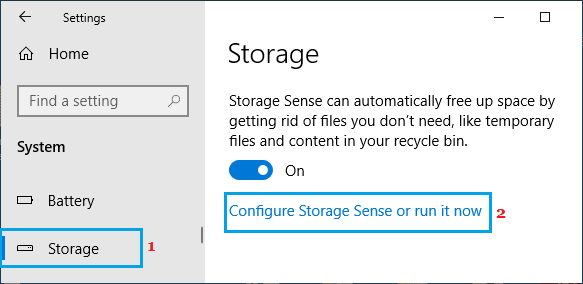
در سمت چپ ، گزینه Storage را انتخاب کنید و سپس از سمت راست روی گزینه Configure Storage Sense کلیک کنید یا گزینه it run now را اجرا کنید.
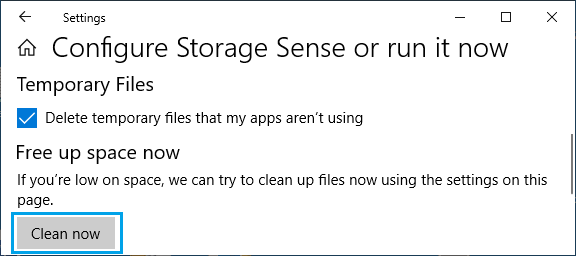
از این صفحه ، انواع فایل هایی را که می خواهید حذف کنید انتخاب و در پایان روی دکمه Clean Now کلیک کنید.
3.از برنامه Disk Cleanup استفاده کنید
Disk Cleanup یا تمیزکردن هارد دیسک یک ابزار قدیمی است که هنوز روی ویندوز 10 هم وجود دارد .برای استفاده از این ابزار ابتدا Disk Cleanup را در نوار جست و جو تایپ کنید و سپس روی این گزینه راست کلیک کنید و از منو روی Run as Administrator کلیک کنید.
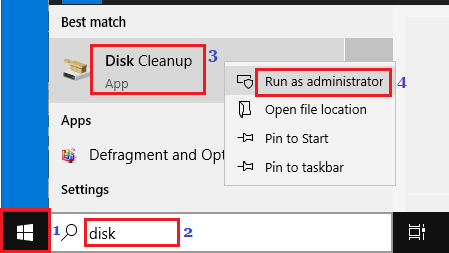
اگر از شما خواسته شد ، رمزعبور خود را وارد کنید و سپس صبر کنید تا ویندوز مقدار فضای ذخیره سازی شده در رایانه شما را محاسبه کند.در صفحه بعد ، بر روی OK کلیک کنید تا تمام فایل های پیشنهادی حذف شود.
4.اپلیکیشن و برنامه هایی که استفاده نمی کنید را حذف کنید
برای حذف اپلیکیشن ها و برنامه هایی که دیگر از آنها استفاده نمی کنید ، مراحل زیر را دنبال کنید:
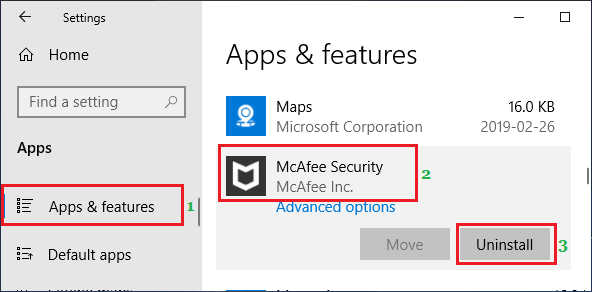
به قسمت Settings یا تنظیمات ویندوز بروید و روی گزینه Apps & Features کلیک کنید .از سمت راست صفحه ، روی اپلیکیشن یا برنامه ای که می خواهید پاک کنید کلیک کنید و بر روی دکمه Uninstall کلیک کنید.برای تایید حذف دوباره دکمه Uninstall را کلیک کنید.
5.برنامه های داخلی ویندوز را حذف کنید
اگر واقعا با مشکل کمبود فضای ذخیره سازی مواجه هستید ، این امکان را دارید تا برنامه های داخلی آن از جمله Groove Music یا Maps و سایر مواردی که استفاده نمی کنید را حذف کنید .
مطلب مرتبط » آموزش حذف برنامه در ویندوز 10 به روش های مختلف
6.Bloatware را حذف کنید
علاوه بر برنامه های سیستم عامل و مایکروسافت ،برخی تولیدکنندگان برنامه های خود را به صورت پیش فرض روی دستگاه نصب می کنند .همه این برنامه ها را می توان به عنوان bloatware طبقه بندی کرد زیرا به ندرت مورد استفاده قرار می گیرند و هنوز هم با وجود فضای ذخیره سازی با ارزش ، بر روی رایانه ها وجود دارند.
7.حذف نقاط بازیابی سیستم یا System Restore Points
در حالی که ایجاد نقاط بازیابی دوره ای سیستم یک روش خوب برای حفظ داده های مهم سیستم شما است اما جمع شدن این نقاط بازیابی می تواند باعث اشغال فضای ذخیره سازی هارد دیسک شما شود .ساده ترین راه برای حذف همه این نقاط بازیابی سیستم (به جز آخرین مورد ) ، استفاده از برنامه Disk Cleanup است.
برای این منظور ابتدا Disk Cleanup را از نوار جست و جو پیدا کنید و سپس آن را به صورت Run as Administrator اجرا کنید .
در صفحه بعد روی سربرگ More options کلیک کنید و و بر روی دکمه Clean up در قسمت System Restore & Shadow copies کلیک کنید .
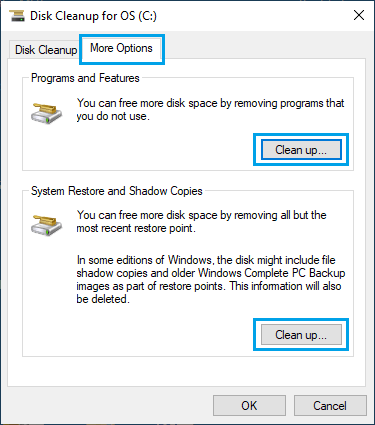
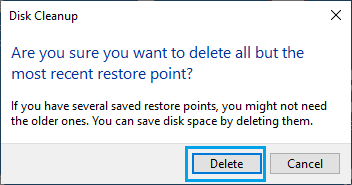
در پنجره کوچک باز شده برای تایید ، روی دکمه Delete کلیک کنید تا سپس تمام نقاط System Restore به جز آخرین مورد آن از روی هارد دیسک شما پاک شوند .
در پایان امیدواریم که این مطلب به شما کمک کرده باشد .
منبع techbout


