


به طور معمول شما می توانید به راحتی گوشی خود را از برنامه تنظیمات دستگاه تنظیم مجدد یا ریست کارخانه کنید .اما مواقعی وجود دارد که دستگاه امکان راه اندازی و بوت شدن را ندارد و شما می توانید با یک ریست فکتوری از حالت ریکاوری این مشکل را برطرف کنید .
رفتن به حالت ریکاوری بسته به مدل گوشی شما می تواند کمی متفاوت باشد اما همان طور که در ادامه خواهید دید قبل از انجام ریست فکتوری در این حالت ،باید در مورد یک حالت امنیتی به نام Factory Reset Protection ( محافظ ریست کارخانه ) آگاه باشید.
گوگل چند سال پیش (Factory Reset Protection (FRP) را به وجود آورد و این ویژگی اکنون در تمام گوشی های دارای اندروید 5 ( Lollipop ) و بالاتر قابل استفاده است.در واقع FRP تضمین می کند که کسی نمی تواند گوشی گم شده یا دزدیده شده شما را ریست فکتوری کند و آن را به عنوان یک یک دستگاه کاملا جدید دوباره استفاده کند .در این حالت شما مجبور خواهید بود که بعد از ریست کارخانه ، وارد یک حساب گوگل مرتبط با دستگاه شوید و اگر نتوانید وارد حساب شوید ، امکان راه اندازی مجدد وجود نخواهد داشت .
با توجه به این نکته اکنون اگر گوشی امکان راه اندازی و روشن شدن دارد پس بهترین کار استفاده از برنامه تنظیمات برای فکتوری ریست کردن می باشد اما اگر دستگاه به هیچ عنوان امکان بوت شدن ندارد ، با توجه به ویژگی FRP می توانید مطابق مراحل زیر این کار را از طریق حالت ریکاوری انجام دهید .
ریست کارخانه گوشی های اندرویدی نسخه اندروید One ( مثل نوکیا یا گوگل )
1.ابتدا اگر گوشی روشن است آن را خاموش کنید.
2.دکمه پاور و افزایش صدا را همزمان نگه دارید .اکنون به جای راه اندازی دستگاه در حالت عادی ،Start را با یک فلش به سمت دکمه پاور خواهید دید .در این جا از دکمه های صدا برای حرکت بین گزینه ها و از پاور برای انتخاب کردن استفاده کنید .

3.اکنون دکمه کاهش صدا را فشار دهید تا حالت Recovery mode برجسته شود .
4.دکمه پاور را فشار دهید تا حالت ریکاوری راه اندازی شود .

5.حالا زمانی که دستگاه در حال بارگذاری مجدد است ، باید همانند تصویر زیر ربات اندروید را با یک دستور No command در پایین آن مشاهده کنید .

6.برای رفتن به حالت ریکاوری ، دکمه پاور و افزایش صدا را همزمان فشار دهید و نگه دارید .
7.با استفاده از دکمه های صدا روی گزینه Wipe data/factory reset بروید و دکمه پاور را بزنید تا این گزینه انتخاب شود .
8.برای تایید ریست و پاک شدن اطلاعات ، دکمه Yes را انتخاب کنید .
9.زمانی که ریست کامل شود ، شما به منوی ریکاوری باز خواهید گشت .حالا دکمه پاور را بزنید و گزینه Reboot system now را انتخاب کنید .

اکنون دستگاه شما دوباره راه اندازی می شود و شما باید مراحل راه اندازی و بازیابی اطلاعات را مثل روز اولی که آن را روشن کردید ، انجام دهید .
ریست کارخانه گوشی های سامسونگ از حالت ریکاوری
1.ابتدا اگر گوشی روشن است آن را خاموش کنید.
2.دکمه پاور را به همراه دکمه کم کردن صدا همزمان نگه دارید .اکنون باید لوگوی سامسونگ را ببینید و صفحه Installing system update “نصب بروزرسانی سیستم” نمایش داده می شود.
3.بعد از چند ثانیه باید پیام No command “بدون فرمان” را که در صفحه چشمک می زند را مشاهده خواهید کرد .10 تا 15 ثانیه در این صفحه صبر کنید تا دستگاه وارد حالت ریکاوری شود.
4.در این جا از دکمه های بالا و پایین صدا برای حرکت کردن بین گزینه ها استفاده کنید و از دکمه پاور برای انتخاب کردن گزینه .
5.اکنون روی گزینه Wipe data/factory reset بروید و برای انتخاب کردن آن دکمه پاور را بزنید.
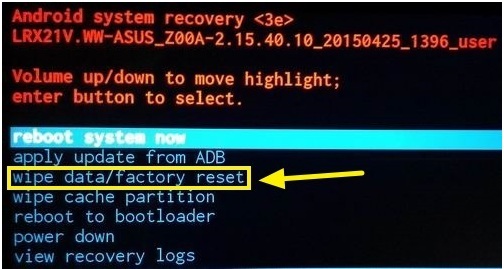
6.دکمه Yes را انتخاب کنید تا ریست انجام شود .
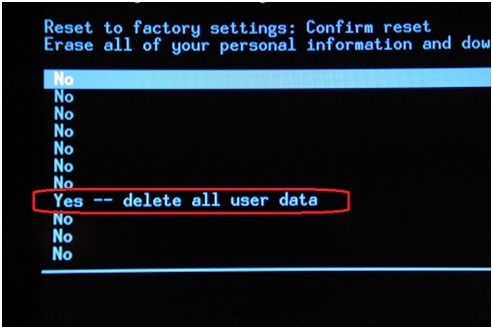
7.زمانی که ریست کامل شود ، شما به منوی ریکاوری باز خواهید گشت .حالا دکمه پاور را بزنید و گزینه Reboot system now را انتخاب کنید تا دستگاه دوباره به حالت عادی راه اندازی شود .

پس از راه اندازی دوباره شما باید مثل روز اول مراحل راه اندازی را طی کنید و پس از تنظیم ، می توانید اطلاعات خود را از هر کجا که پشتیبان تهیه کرده اید بازیابی کنید .
همان طور که در ابتدا گفتیم برای ریست کارخانه گوشی از حالت ریکاوری ، اگر از قبل حساب کاربری گوگل روی آن ثبت شده باشد ، باید از لایه امنیتی Factory Reset Protection عبور کنید .
بیشتر بخوانید :
5 کاری که می توانید برای حفظ حریم خصوصی خود در گوشی های اندرویدی انجام دهید
حالت قفل شده در گوشی های اندرویدی چیست و چگونه آن را فعال کنیم ؟
چگونه مشکل تاچ اسکرین گوشی های اندرویدی را برطرف کنیم ؟
منبع androidcentral


