


گرفتن عکس های پشت سر هم یا همان حالت Burst ، یک روش عالی برای عکاسی از سوژه های در حال حرکت می باشد و شما مطمئن خواهید بود که از تمام حرکات عکس گرفته اید .این حالت در iOS 14 برای آیفون های جدید تر ( مثل آیفون XR ، XS و بالاتر ) کمی مخفی شده است و شاید شما نیاز به راهنمایی برای استفاده از آن داشته باشید .
گرفتن عکس و فیلم در حالت QuickTake
QuickTake ویژگی جدیدی است که ضبط فیلم های کوتاه را هنگام عکسبرداری بر روی آیفون آسان تر می کند.این باعث می شود که برنامه دوربین بیشتر شبیه دوربین های داخلی در برنامه هایی مانند اینستاگرام و اسنپ چت باشد .
برای گرفتن یک فیلم کوتاه ، باید دکمه شاتر را به پایین بکشید و نگه دارید و زمانی که آن را رها کنید ، ضبط فیلم متوقف می شود .اگر می خواهید که ضبط فیلم را برای مدت بیشتری ادامه دهید باید دکمه شاتر را در پایین نگه دارید و سپس به سمت راست بکشید تا در این حالت قفل شود .در این حالت حتی می توانید همزمان با ضبط ویدیو ، روی دکمه شات ضربه بزنید و عکس بگیرید .

اگر مدت زیادی است که از آیفون استفاده می کنید ، احتمالا با حالت Burst آشنایی دارید .برای گرفتن عکس های پشت سر ( Burst mode ) در آیفون هم به همین شکل باید دکمه شاتر را نگه دارید و آن را به سمت چپ بکشید .اکنون تا زمانی که دکمه را رها نکنید ، آیفون پشت سر هم عکس برداری می کند .

برای این کار باید خیلی سریع شاتر را بکشید و اگر مکث زیادی داشته باشید ، فیلم برداری شروع خواهد شد .البته این تنها راه برای گرفتن عکس های پشت سر هم در آیفون ها نیست و اگر به این روش عادت ندارد ، هنوز راه دیگری هم هست .
تنظیم دکمه صدا برای حالت Burst
دکمه های افزایش و کاهش صدا در آیفون می توانند همانند دکمه شاتر عمل کنند و با حالت QuickTake کار می کنند .زمانی که برنامه دوربین باز است ، روی یکی از دکمه های کناری صدا فشار دهید تا عکس بگیرید یا می توانید آنها را فشار دهید و نگه دارید تا یک فیلم کوتاه ضبط کنید .
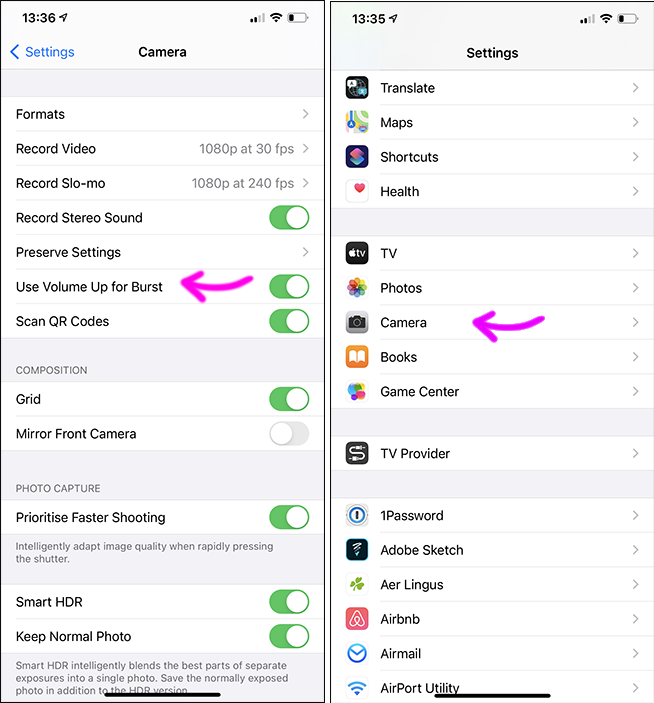
شما می توانید دکمه افزایش صدا را در آیفون خود به گونه ای تنظیم کنید تا با نگه داشتن آن ، عکس های پشت سر هم بگیرید و به همین شکل با نگه داشتن دکمه کاهش صدا هم می توانید فیلم برداری کنید .این یک روش خوب برای کنترل کامل دوربین خواهد بود .
برای فعال کردن این حالت ، برنامه تنظیمات آیفون خود را باز کنید و روی گزینه Camera ( دوربین ) ضربه بزنید .در این صفحه گزینه Use Volume Up For Burst را پیدا کنید و آن را فعال کنید .
انتخاب عکس در حالت Burst
هر عکسی که پشت سر هم می گیرید خوب نخواهد بود و در واقع ، شما احتمالاً فقط می خواهید یکی دو مورد را حفظ کنید. برای مرتب سازی عکس های پشت سر هم رول دوربین ( همان عکس های گرفته شده ) را باز کنید .در این جا عکس های پشت سر هم به صورت یک مجموعه ای کوچک از عکس ها نشان داده شده که دیدن آن کمی دشوار است .روی آن ضربه بزنید و همچنین یک گزینه با عنوان Burst در بالا خواهید داشت .

روی دکمه Select در بالای صفحه ضربه بزنید و سپس هر یک از عکس هایی که می خواهید نگه دارید ، را انتخاب کنید .روی دکمه Done ضربه بزنید و سپس از پنجره باز شده یکی از گزینه های “Keep Everything” یا “Keep Only X Favorites را بزنید .

در هر صورت عکس هایی که انتخاب کرده اید ، به صورت جداگانه در رول دوربین شما ظاهر می شوند که می توانید آنها را ویرایش یا اشتراک بگذارید .
بیشتر بخوانید :
چگونه از فعال شدن خودکار حالت مزاحم نشوید آیفون در هنگام رانندگی جلوگیری کنیم ؟
نحوه اسکن اسناد در آیفون و آیپد بدون نیاز به نصب برنامه جداگانه
نحوه گرفتن عکس های حالت شب در آیفون 11 و 11 پرو ، مکس
منبع howtogeek


