

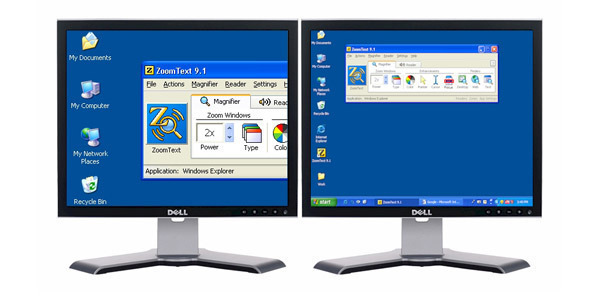
استفاده از دو یا چند مانیتور برای یک سیستم کامپیوتری می تواند برای موقعیت های متفاوتی کاربرد داشته باشد.اما شاید آن طور که شما فکر می کنید استفاده از دو مانیتور ساده نباشد.در ادامه این مطلب به بررسی روش های استفاده از دو یا چند مانیتور برای یک سیستم را بررسی خواهیم کرد.
شما زمانی که می خواهید از دو مانیتور همزمان روی یک سیستم استفاده کنید باید چیزهای زیادی را در نظر بگیرید.برای مثال باید بدانید که آیا رایانه شما از دو مانیتور پشتیبانی می کند؟ یا اینکه کارت گرافیک شما از چند خروجی استفاده می کند یا اصلا کدام پورت های خروجی برای مانیتور قابل استفاده است.
بدون شک استفاده از دو مانیتور برای کاربران حرفه ای موضوع ساده ای است اما اگر شما می خواهید برای اولین بار این کار را انجام دهید در ادامه این مطلب مراحل انجام دادن و نکاتی که باید برای این کار در نظر بگیرید را بررسی می کنیم.
مرحله 1) بررسی پورت ها یا خروجی های در دسترس
قبل از اینکه بخواهید کابل های مانیتور را به رایانه خود متصل کنید لازم است تا یک بار دیگر نگاهی به پورت های کامپیوتر خود بیاندازید .

به طور کلی کامپیوتر ها و لپ تاپ های مدرن امروزی از پورت HDMI برای نمایش تصویر روی مانیتور استفاده می کنند اما رایانه های قدیمی تر از سایر پورت ها هم در کنار این HDMI استفاده می کنند.
HDMI این کلمه مخفف عبارت High Definition Multimedia Interface و به معنای رابط چند رسانه ای با وضوح بالا است .این پورت می تواند سیگنال های تصویری و صدا را همزمان ارسال کند.
DisplayPort این نوع از پورت ها در سیستم های قدیمی بیشتر به کار گرفته می شود.پورت های VGA و DVI از این نوع هستند که در رایانه های مدرن امروزی کم تر به کار گرفته می شوند.استفاده از خروجی آبی رنگ VGA برای نمایش تصویر در رایانه های قدیمی بسیار استفاده می شد.
Thunderbolt: یک پورت تاندربولت ترکیبی از چندین تکنولوژی از جمله DisplayPort و PCI Express، همراه با منبع تغذیه برای روشن کردن صفحه نمایش خارجی در صورت لزوم می باشد.
کامپیوتر یا لپ تاپ شما ممکن است از هر کدام از پورت ها و خروجی های گفته شده در بالا پشتیبانی کند که لازم است شما ابتدا این خروجی ها را بررسی کنید.
قبل از اینکه به ادامه مراحل برسیم لازم است که ابتدا یک تعریفی از پورت یا گذرگاه را ارائه کنیم.Port یا گذرگاه مداری است که ارتباط داده ها را از یک دستگاه به یک وسیله یا دستگاه دیگر هدایت می کند.پورت ها در دو نوع سریال و موازی می باشند.نکته ای که در این میان مهم است این است که از یک پورت تنها می توان برای یک دستگاه یا قطعه در کامپیوتر استفاده کرد.پس باید به این نکته توجه کنیم که پورت با کانکتور یا خروجی دو مفهوم متفاوت هستند.
اگر کامپیوتر یا لپ تاپ شما دارای دو پورت باشد در این صورت کارت گرافیک می تواند یک سیگنال خروجی را به هر دو پورت ارسال کند اما اگر سیستم شما از یک پورت استفاده می کند احتمالا شما نمی توانید از دو مانیتور استفاده کنید.اما ممکن است سیستم شما از چند خروجی یا کانکتور بهره ببرد که در این صورت شما باید کارت گرافیک خود را بررسی کنید تا ببنید آیا می توانید از دو مانیتور استفاده کنید یا خیر.
مرحله 2) بررسی تنظیمات کارت گرافیک
در این مرحله باید این موضوع را مشخص کنید که آیا می توانید از چند مانیتور روی کامپیوتر استفاده کنید یا خیر .برای این کار ابتدا کابل های هر دو مانیتور را به خروجی های کارت گرافیک وصل کنید.سپس در منوی تنظیمات عبارت Display را جست و جو کنید و سپس گزینه Change display settings را انتخاب کنید .

حالا در این صفحه شما می توانید دو مانیتور را که با اعداد 1 و 2 تعیین شده مشاهده کنید.سپس گزینه Advanced display settings را کلیک کنید و وارد این صفحه شوید.در این صفحه اگر کامپیوتر شما از دو مانیتور پشتیبانی کند می توانید مانند تصویر زیر مشخصات دو مانیتور خود را که با عبارت Display adapter properties مشخص شده است مشاهده کنید.بنابراین اگر در این صفحه مشخصات دو مانیتور را مشاهده کردید پس این به این معناست که کارت گرافیک شما از دو مانیتور یا چند مانیتور پشتیبانی می کند.

اما اگر در اینجا تنها مشخصات یک مانیتور را مشاهده کردید پس باید نتیجه بگیرید که کارت گرافیک شما از دو مانیتور پشتیبانی نمی کند حتی اگر شما دو پورت داشته باشید.البته شما می توانید با استفاده از روش های دیگری هم از دو مانیتور استفاده کنید .

مرحله 3 ) بررسی کارت گرافیک
اگر همچنان مطمئن نیستید که رایانه شما می تواند از دو مانیتور همزمان استفاده کند روش دیگر برای بررسی این موضوع این است که کارت گرافیک خود را بررسی کنید.
برای این کار ابتدا نام و مدل کارت گرافیک خود را از طریق صفحه Devise Manager و سپس گزینه Display adapters. بدست بیاورید.

بعد از اینکه نام و مدل کارت گرافیک را شناسایی کردید می توانید آن را در گوگل سرچ کنید تا با استفاده از سایت سازنده یا دیگر سایت ها بتوانید مشخصات کارت گرافیک را بررسی کنید تا پشتیبانی از گزینه multi-display یا multi-monitor را مشاهده کنید.
استفاده از مانیتورهای USB و نرم افزارDisplayLink
اگر کارت گرافیک کامپیوتر یا لپ تاپ شما از یک پورت خروجی برای نمایش تصویر استفاده می کند شما همچنان می توانید از این روش برای اتصال همزمان دو مانیتور استفاده کنید.در این روش مانیتور شما باید دارای خروجی USB باشد .این روش می تواند برای استفاده از یک لپ تاپ یا موبایل بسیار مفید باشد.
در این روش شما باید ابتدا کامپیوتر یا لپ تاپ خود را با کابل USB به نمایشگر دوم وصل کنید سپس نرم افزار DisplayLink software تمام کارها را برای شما انجام خواهد داد
تنظیمات مورد نیاز برای استفاده از دو مانیتور
حالا که با مقدمات و شرایط استفاده از دو یا چند مانیتور آشنا شدیم باید به مراحل پیکر بندی و تنظیمات صفحه نمایش ها بپردازیم.

برای تنظیمات نمایشگر به صفحه Display Settings از طریق جست و جو در در منوی استارت وارد شوید.حالا در این صفحه می توانید نمایشگر های 1 و 2 را که مشخص شده مشاهده کنید.با کلیک کردن روی هر کدام از نمایشگرها می توانید وارد پیکربندی آن شوید.در این تنظیمات شما می توانید نمایشگر را به صورت افقی یا عمودی تنظیم کنید.

شما در اینجا می توانید از گزینه های متفاوتی برای نمایشگر دوم خود استفاده کنید :
PC Screen only – در این حالت ویندوز از مانیتور اصلی استفاده خواهد کرد و مانیتورهای دیگر را خاموش می کند.
Duplicate – ویندوز در مانیتورهای اضافی همان تصاویری را نشان می دهد که در مانیتور اصلی است.
Extend – ویندوز دسکتاب شما را گسترش می دهد و به شما یک صفحه دیگر می دهد تا با آن کار کنید.
Second screen only – ویندوز از صفحه نمایش های اضافی استفاده می کند و مانیتور اصلی را خاموش می کند.


Vendo Cialis Generico Order Diflucan Overnight cialis tablets for sale Preis Fur Levitra 20 Mg