


آیا پیام های دایرکت اینستاگرام شما را عصبانی کرده اند؟ در این صورت اولین چیزی که ممکن است به ذهن شما برسد این است که آیا می توانید از رسیدن پیام های دایرکت مسیج در اینستاگرام جلوگیری کنید یا خیر ؟
خوب، هیچ راه مستقیمی برای خاموش کردن کامل پیام های دایرکت در اینستاگرام وجود ندارد اما، میتوانید آنها را برای افرادی که نمیشناسید غیرفعال کنید. علاوه بر آن ، روش های مختلفی برای محدود کردن پیام رسانی در اینستاگرام وجود دارد که در ادامه به آنها خواهیم پرداخت . ( نکته : تصاویری که در اینجا می بینید مربوط به نسخه اندروید اینستاگرام است اما شما می توانید همین کارها را در آیفون نیز انجام دهید )
روش های خاموش کردن پیام های دایرکت اینستاگرام
1. غیرفعال کردن دایرکت مسیج برای افراد ناشناس
به طور پیشفرض، پیامهای فالوورهای شما که آنها را فالو نمیکنید و همچنین کسانی که در فهرست دنبالکنندگان یا فالوورهای شما نیستند، در پوشه درخواستهای پیام اینستاگرام دریافت میشوند.اگر نمیخواهید درخواستهای پیام از افراد غریبه را دریافت کنید، اینستاگرام راهی آسان برای غیرفعال کردن آنها و کنترل افرادی که میتوانند برای شما پیام ارسال کنند ، ارائه میکند.
1.اپلیکیشن اینستاگرام را باز کنید و روی عکس پروفایل خود ضربه بزنید .
2.در این صفحه روی دکمه سه خط ضربه بزنید و سپس از منو گزینه Settings یا تنظیمات را انتخاب کنید.

3.روی گزینه Privacy ( حریم شخصی ) و سپس گزینه Messages ( پیام ها ) ضربه بزنید .

4.اکنون اگر نمیخواهید پیامهایی از طرفداران خود دریافت کنید، روی گزینه Your followers on Instagram (فالوورهای شما در اینستاگرام) ضربه بزنید و سپس گزینه Don’t receive requests (درخواست ها را دریافت نکنید ) را انتخاب کنید .
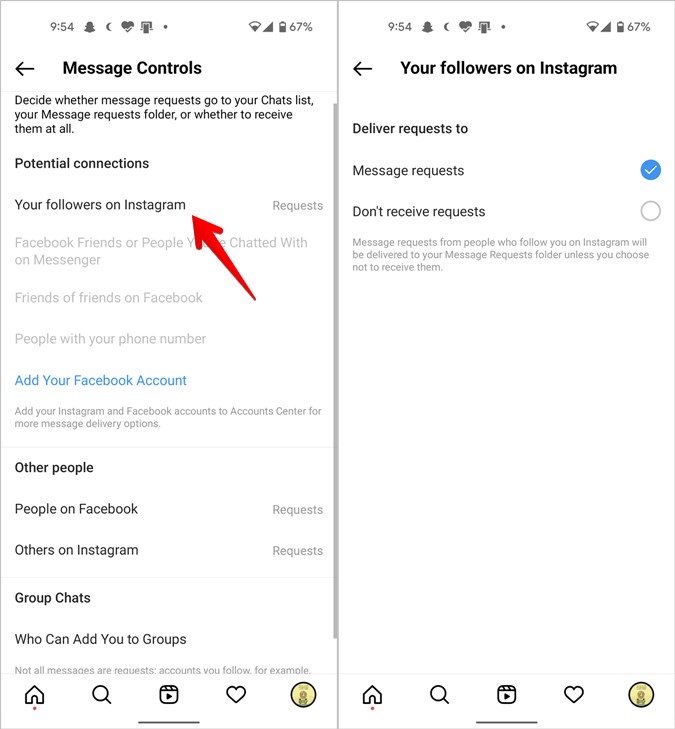
نکته :اگر پیامهای فیسبوک و اینستاگرام شما به هم لینک داده شدهاند، میتوانید افرادی را که میتوانند به شما پیام ارسال کنند در قسمت Potential connections ( مخاطبین بالقوه ) سفارشی کنید.
به عقب برگردید و از قسمت پایین صفحه برای گزینه های Other people ( سایر افراد ) ، People on Facebook ( افراد در فیسبوک ) و Others on Instagram ( دیگران در اینستاگرام) ، گزینه Don’t receive requests ( دریافت درخواست نمی خواهد ) را انتخاب کنید .

با انجام این مراحل اکنون فقط از افرادی که دنبال می کنید ( following ) پیام دریافت خواهید کرد.
2. بی صدا کردن مخاطبین
اگر میخواهید پیامهای چند مخاطب خاص را متوقف کنید، میتوانید چت های آنها را بی صدا کنید .با این کار حتی حتی اگر آنها پیام هم بفرستند به شما اطلاع داده نمی شود.اما اگر وضعیت فعالیت ( activity ) شما روشن باشد، آنها می توانند ببنید که شما آنلاین هستید .
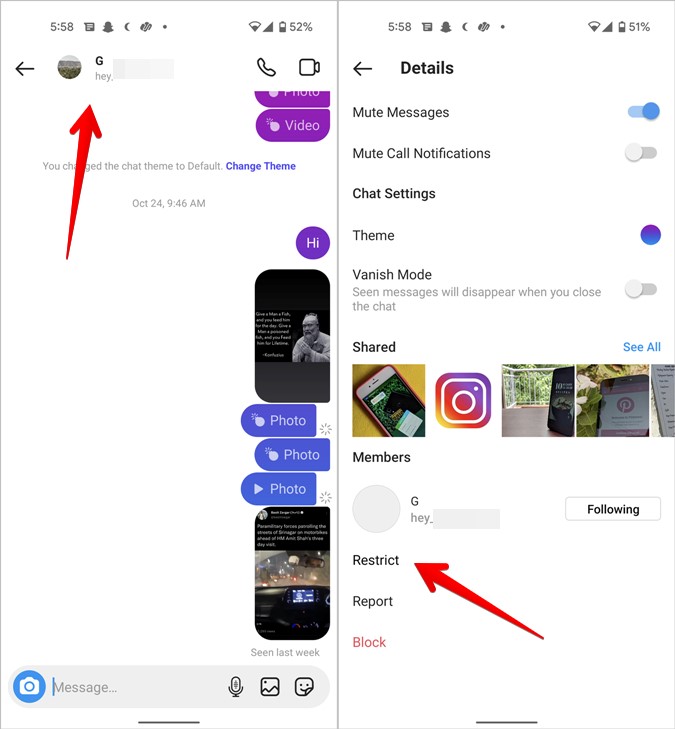
برای بی صدا کردن یک مخاطب در دایرکت اینستاگرام ، ابتدا به صفحه چت آن فرد بروید و سپس روی نام او در بالا ضربه بزنید .در مرحله بعد گزینه Mute message ( ساکت کردن پیام ) را روشن کنید .همچنین در این صفحه می توانید اعلان تماس ها ( mute call notifications ) را هم بی صدا کنید بدون این که طرف مقابل این موضوع را بفهمد .

3. خاموش کردن اعلان ها
اگر نمیخواهید از کسی در اینستاگرام پیام دریافت کنید، میتوانید به جای بیصدا کردن چند نفر، اعلان پیام ها را کاملاً خاموش کنید.برای انجام این کار، به صفحه تنظیمات داخلی اینستاگرام بروید و سپس گزینه Notifications یا اعلان ها را انتخاب کنید .در این جا اگر اگر میخواهید به طور موقت انواع اعلانهای اینستاگرام مانند نظرات، فالوورها، لایو و البته پیامها را متوقف کنید، سوییچ کنار Pause all را روشن کنید.

اگر می خواهید فقط اعلان های مربوط به پیام ها را خاموش کنید ، در همین صفحه گزینه Messages and Calls ( پیام و تماس ها ) را انتخاب کنید .سپس در زیر قسمت Message requests ( درخواست های پیام ) و Message گزینه Off یا خاموش را انتخاب کنید .

با انجام این کار وقتی کسی در اینستاگرام به شما پیام دایرکت می فرستد ، برای آن اعلان دریافت نمیکنید اما همچنان پیام بی صدا به صندوق ورودی شما می رسد. ( نکته : توجه داشته باشید که تنظیمات اعلان شما در همه دستگاههایی که در آن با یک حساب اینستاگرام وارد شدهاید همگامسازی میشوند. یعنی اگر اعلانهای پیام را برای حساب خود در یک دستگاه غیرفعال کنید، آنها را در دستگاه دیگر دریافت نخواهید کرد )
4.پیامها را در استوری خاموش کنید
وقتی در اینستاگرام استوری می گذارید، افراد می توانند به آن پاسخ دهند و پاسخ ها به قسمت دایرکت مسیج شما ارسال می شود. شما می توانید پاسخ پیام ها را در استوری های اینستاگرام غیرفعال کنید تا کسی نتواند به آنها پاسخ دهد.برای انجام این کار، به تنظیمات داخلی اینستاگرام بروید و سپس روی گزینه Privacy ( حریم خصوصی ) و سپس Story ( داستان ها ) ضربه بزنید.

در این صفحه از قسمت Allow message replies بسته به نیاز خودتان یکی از گزینه های Everyone ( هرکس) ، People You Follow ( افرادی که شما را دنبال می کنند ) ، یا Off ( خاموش ) را انتخاب کنید .
5.محدود کردن افراد
محدود کردن یک کاربر به شما کمک می کند تا پیام های دریافتی از آنها را متوقف کنید. این در واقع یک شکل ظریف ازبلاک کردن است.با این کار، هر پیام جدیدی که از یک مخاطب محدود شده دریافت می کنید ، به جای پوشه معمولی به پوشه درخواستهای پیام هدایت میشود. در نتیجه هیچ پیام جدیدی ازآن فرد به شما اطلاع داده نخواهد شد. این راه حل دو مزیت دارد: اول این که طرف مقابل متوجه نمی شود که شما او را محدود کرده اید و دوم نمی تواند وضعیت آنلاین شما را ببیند.
برای انجام این کار ابتدا به صفحه چت شخص مورد نظر بروید و روی نام آن در بالا ضربه بزنید .در این جا روی Restrict ( محدود سازی ) و سپس Restrict account ( محدود کردن حساب ) ضربه بزنید .
6.بلاک یا مسدود کردن کاربر
در نهایت اگر هیچ یک از روش هایی که بالا گفتیم برای کاهش عصبانیت شما از دست کاربری کافی نیست ، می توانید با بلاک کردن آن شخص ، اقدام سختی انجام دهید .برای این کار احتمالا می دانید باید چه کنید در غیر این صورت به صفحه چت بروید و روی نام فرد در بالا ضربه بزنید و از صفحه بعد روی گزینه Block ( مسدود کردن ) ضربه بزنید .

در پایان باید اشاره کنیم که خصوصی یا Privet کردن اکانت اینستاگرام شما هیچ تاثیری روی دریافت پیام دایرکت ندارد. افراد همچنان می توانند گزینه ارسال پیام را در زیر نماد سه نقطه مشاهده کنند. همانطور که در روش اول در بالا نشان داده شده است، باید پیام ها را غیرفعال کنید.
مطلب مرتبط :
چگونه می توانیم استوری های اینستاگرام دیگران را بدون فهمیدن آنها مشاهده کنیم ؟
چگونه می توان تعداد لایک ها در اینستاگرام را مخفی کرد یا به نمایش گذاشت ؟
چگونه به پیام های دایرکت اینستاگرام افکت های خاص اضافه کنیم ؟


