

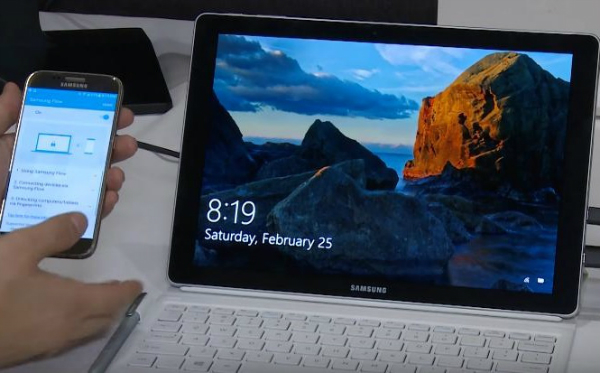
جلسات آنلاین و کنفرانس های ویدئویی یک راه بسیار عالی برای برقراری ارتباط با همکاران یا دوستان می باشد که برای این کار شما نیاز به ابزارهایی دارید که از جمله مهم ترین آنها میکروفون ، اسپیکر و مهم تر از همه یک دوربین وب کم است .اگر وب کم ندارید یک راه حل هوشمندانه وجود دارد که آن استفاده از گوشی اندرویدی است .
شما می توانید تا زمانی که یک دوربین وب کم مخصوص برای رایانه خود تهیه کنید ، از یک گوشی اندرویدی به جای آن استفاده کنید .در واقع ما از اپلیکیشن اندرویدی DroidCam صحبت می کنیم که این امکان را فراهم می کند .پیش از این که مراحل استفاده از این برنامه را یاد بگیرید با توجه داشته باشید که یکی از پیش نیازهای این برنامه این است که شما باید هر دو دستگاه را به یک شبکه وای فای متصل کرده باشید پس اگر رایانه شما دارای کارت شبکه جداگانه است ، این روش قابل انجام نیست .
مرحله اول : نصب و راه اندازی برنامه روی گوشی و کامپیوتر
1.از آنجایی که شما باید کامپیوتر و گوشی خود را به یکدیگر متصل کنید ، به یک app/client اختصاصی نیاز دارید
پس برای نصب برنامه برای رایانه ویندوز خود روی این لینک کلیک کنید و برای نصب برنامه برای گوشی اندرویدی خود روی این لینک ضربه بزنید .
2.پس از نصب هر دو برنامه ،آن را روی کامپیوتر خود باز کنید و روی دکمه علامت وای فای در بالا کلیک کنید .در اینجا گزینه ورود به دستگاه IP را مشاهده خواهید کرد.

3.حالا برنامه را روی گوشی باز کنید .
4.آدرس IP نوشته شده در گوشی را در کادر مشخص شده روی کامپیوتر وارد کنید .

5.سپس تیک هر دو گزینه Video و Audio را در پایین بزنید .بعد از برقراری لینک ، می توانید پیش نمایش تصویر را روی لپ تاپ خود مشاهده کنید.

5.در این جا به طور پیش فرض دوربین پشتی گوشی انتخاب شده است .برای تغییر آن به دوربین جلو ، روی آیکن سه نقطه در برنامه گوشی ضربه بزنید و گزینه Settings را انتخاب کنید .در صفحه بعد روی گزینه Camera ضربه بزنید و گزینه Front ( جلو ) را انتخاب کنید .


تنظیمات بیشتری هم در این جا وجود دارد که برای بدست آوردن آنها شما باید از نسخه پولی برنامه استفاده کنید .البته هنوز کار تمام نشده و باید مرحله دوم را هم انجام دهید .
مرحله دوم : پیکربندی برنامه روی برنامه کنفرانس ویدیویی Zoom یا Skyp
1.پیکربندی روی برنامه zoom : خوشبختانه این کار در برنامه زوم ساده است و برای انجام آن ابتدا وارد برنامه زوم شوید و سپس روی آیکن چرخ دنده تنظیمات در بالا کلیک کنید و سپس در لیست روی گزینه Video کلیک کنید .

در سمت راست این صفحه روی آیکن فلش رو به پایین در سمت راست کادر My camera کلیک کنید و از لیست باز شده گزینه DroidCam Source را انتخاب کنید .
مطلب مرتبط » چگونه تصویر پس زمینه یک کنفرانس ویدیویی را در برنامه Zoom تغییر دهیم ؟
2.پیکربندی روی Skyp : برخلاف زوم ، در برنامه اصلی اسکایپ گزینه ای با عنوان DroidCam وجود ندارد .راه حل این است که مستقیماً برنامه را از سایت Skype بارگیری کنید و پس از ورود به سیستم ، با کلیک کردن روی منوی سه نقطه در سمت راست ، به قسمت Settings بروید.

در این صفحه روی گزینه Audio & Video کلیک کنید و سپس روی منوی کشویی کوچک در گوشه سمت راست بالای صفحه کلیک کنید.از این منو گزینه DroidCam را انتخاب کنید تا کار تمام شود .

توجه داشته باشید که با استفاده از گوشی به عنوان یک دوربین وب کم ، باتری آن می تواند به سرعت تخلیه شود مخصوصا اگر تماس تصویری شما چند ساعت طول بکشد .خوشبختانه ، DroidCam گزینه خاموش کردن صفحه نمایش گوشی را بعد از مدت زمان مشخصی که از تماس بگذرد به شما می دهد که این گزینه را در تنظیمات خواهید یافت.
منبع guidingtech


