


گوگل سال گذشته وعده سازمان دهی بهتر تب ها یا برگه های باز در Chrome را داد .اکنون با گذشت یک سال ، قابلیت Tab Groups یا گروه بندی تب ها در نسخه دسکتاپ در دسترس است و حالا برای مرورگر گوگل کروم اندروید هم نمای جدید شبکه ای و دسته بندی تب ها را اضافه کرده است .
طرح جدید شبکه ای برای برگه ها در گوگل کروم اندروید ، جایگزین لیست کارت هایی که به صورت عمودی روی هم قرار می گرفتند ، شده است و تقریباً کل عرض صفحه شما را پوشانده اند.مانند قبل ، آیکون دلخواه ، نام صفحه و دکمه بستن در بالا نشان داده می شوند ، در حالی که هنوز می توانید برای بستن یک برگه آن را به سمت چپ یا راست بکشید. همچنین دکمه + برای باز کردن برگه جدید در گوشه سمت چپ بالا قرار گرفته است .
در اکثر گوشی ها، قبل از اینکه بخواهید بین برگه ها حرکت کنید ، همزمان شش زبانه خواهید دید. در این طرح بندی جدید ، برگه های Incognito ( ناشناس ) دیگر در کنار لیست برگه های عادی ظاهر نمی شوند و در عوض یک گزینه در بالا برای دسترسی به آن نمای شبکه وجود دارد.
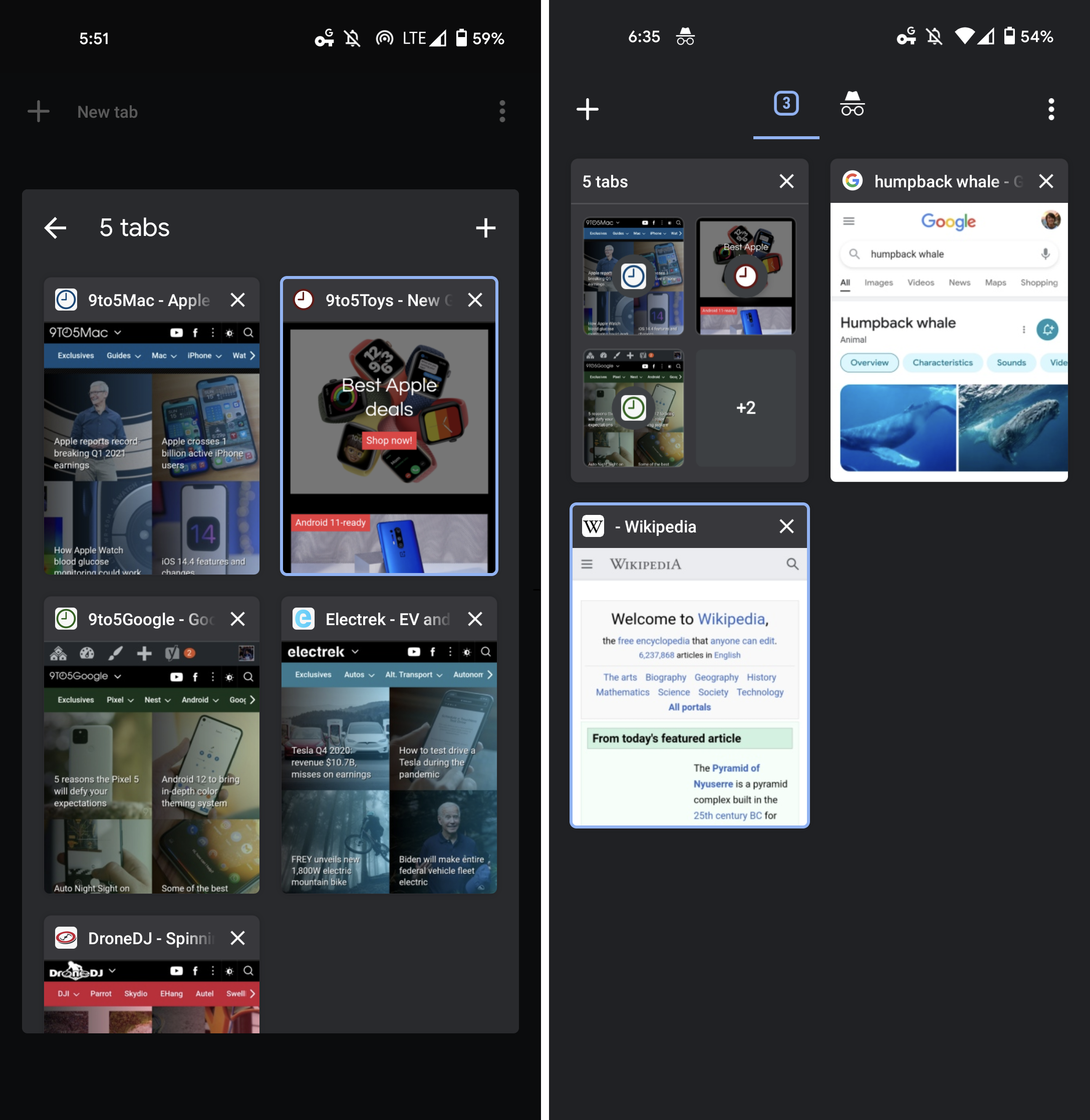
این نمای جدید شبکه ای در گوگل کروم اندروید ، باعث اضافه شدن قابلیت گروه بندی برگه ها هم شده است .به این صورت که اکنون کاربران می توانند یک برگه را روی برگه دیگر بکشند و رها کنند تا یک گروه از برگه ها را تشکیل دهند .روش دیگر برای ایجاد یک گروه ، استفاده از منوی سه نقطه و انتخاب گزینه Group tabs ( دسته بندی برگه ها ) است و سپس با فشار دادن روی هر لینک و انتخاب گزینه Open in new tab in group می توانید برگه جدید را در یک گروه باز کنید .

هنگامی که گروه بندی تب ها را مشاهده کنید ، یک نوار تعویض کننده جدید در پایین ظاهر می شود که هر صفحه باز را با آیکون مربوطه نشان می دهد .این ویژگی های جدید برای برخی کاربران در نسخه 88 گوگل کروم اندروید در دسترس قرار گرفته و اگر هنوز شما آن را نمی بینید باید منتظر به روزرسانی از سمت سرور باشید .
با این حال هستند کسانی که از این طرح بندی جدید ناراضی و به دنبال بازگشت به طرح قدیم هستند.خوشبختانه هنوز امکان این کار وجود دارد و شما می توانید با تایپ کردن آدرس chrome: // flags / # enable-tab-grid-layout در صفحه باز شده این پرچم را روی Disabled تنظیم کنید و در نهایت روی دکمه Relaunch ضربه بزنید تا مرورگر یک بار بسته و باز شود .

با غیرفعال کردن این پرچم ، شما می توانید برگه های باز خود را به همان صورت کارتی و عمودی مشاهده کنید اما امکان گروه بندی در این شکل وجود ندارد .
مطلب مرتبط :
بهترین نکته و ترفندهای مرورگر کروم اندروید که همین الان باید بدانید
چگونه در مرورگر کروم اندروید دانلود های زمانبندی شده انجام دهیم ؟
منبع 9to5google


سلام من اینکارو کردم اما جواب نداد گویا مرض دارن با این طرح بندیشون😐😐😑😑😑
سلام خسته نباشید. من انجام دادم و درست شد. از اول همین تنظیمات بود و نمیدونم چرا تغییر کرده بود. خداروشکر برگشت به حالت اول. داشتم دیونه میشدم:)) ممنون بابت راهنمایی دقیقتون. خدا قوت