


ویژگیهای اتصال ( Connectivity ) باعث میشوند دستگاهها و شبکهها بتوانند با هم ارتباط برقرار کنند. اندروید بسیاری از این قابلیتها را ارائه میدهد. بلوتوث، وایفای، NFC (ارتباط میدان نزدیک) و نقطه اتصال همراه (Mobile Hotspot) شناخته شده ترین ابزارهای اتصال هستند .در ادامه ما 5 قابلیت پنهان در اندروید که مربوط به بخش اتصال دستگاه می باشند را خواهم گفت که حتما با بهره مندی از آنها تلفن اندرویدی خود را کاربردی تر و ارزشمند تر از قبل خواهید کرد.
اتصال خودکار بلوتوث
فعالسازی خودکار بلوتوث سالهاست که در iOS وجود دارد و زمانی که شما بلوتوث آیفون را از طریق منوی کنترل سنتر خاموش می کنید در واقع این کار موقتی است؛ چرا که این قابلیت دوباره فعال میشود مگر اینکه آن را از طریق منوی تنظیمات خاموش کنید. اکثر مردم این موضوع را آزاردهنده میدانند، اما اگر از آن دسته افرادی هستید که همیشه به بلندگوهای بلوتوثی، هدفون بیسیم یا حتی خودروی خود متصل میشوید، بهتر است آن را روشن نگه دارید.
حالا گوگل در اندروید 15 این ویژگی را روی گوشی های پیکسل اضافه کرده و احتمالا به زودی بر روی دستگاه های اندرویدی بیشتری ارائه خواهد شد .برای اینکه مطمئن شود دستگاه اندرویدی شما این ویژگی را دارد یا نه مراحل زیر را دنبال کنید :
1.اپلیکیشن تنظیمات (Settings) را باز کنید.
2.به مسیر دستگاههای متصل (Connected devices) > ترجیحات اتصال (Connection preferences) بروید.
3.روی گزینه بلوتوث (Bluetooth) ضربه بزنید.
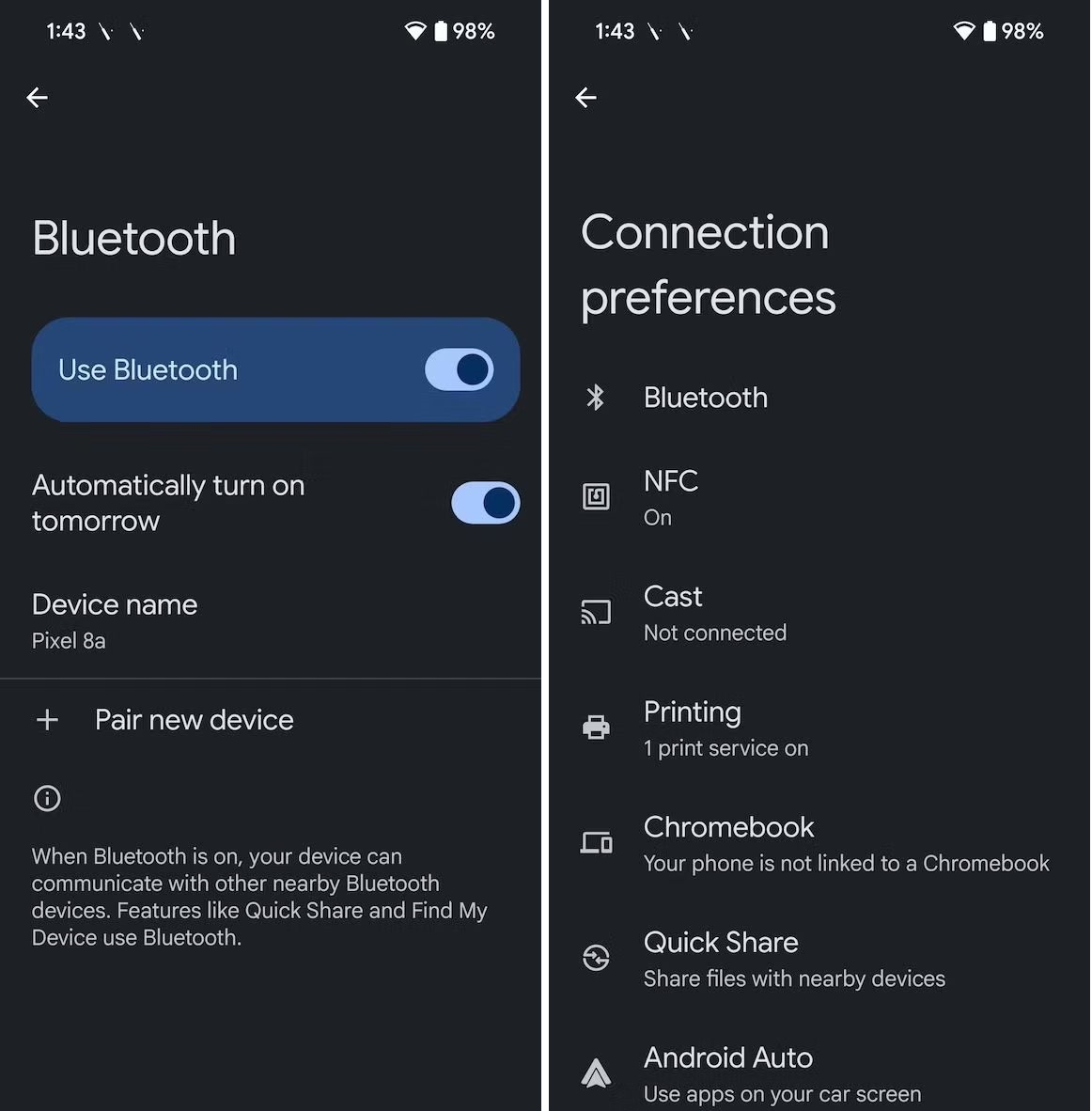
4.دکمه کنار گزینه بلوتوث را فعال کنید، سپس دکمه کنار گزینه فعالسازی خودکار برای فردا (Automatically turn on tomorrow) را نیز روشن کنید.
اکنون، بلوتوث میتواند روز بعد از غیرفعال شدن، بهصورت خودکار دوباره روشن شود.
مشاهده دادههای عمیقتر مربوط به مصرف وایفای
این قابلیت های پنهان در اندروید مربوط به دستگاه های گلکسی سامسونگ هست . این ویژگی با نام Connectivity Labs در تنظیمات وایفای وجود دارد. این ابزار تشخیصی اطلاعات دقیقی درباره نحوه استفاده شما از وایفای ارائه میدهد؛ از جمله مدت زمانی که در طول روز به وایفای متصل بودهاید و میانگین مصرف هفتگی.
همچنین میتوانید دستگاه خود را طوری تنظیم کنید که بهصورت خودکار به وایفای اپراتور متصل شود ، صورت افت سیگنال سریعتر به داده موبایل سوئیچ کند، شبکه خود را از نظر مشکلات بررسی کند و از طریق گزینههای توسعهدهنده، رفتارهای پیشرفته وایفای را آزمایش نمایید. برای دسترسی به این منو، مراحل زیر را دنبال کنید:
1.به مسیر تنظیمات > وایفای (Settings > Wi-Fi) بروید.
2.روی آیکون سهنقطه در گوشه بالا سمت راست ضربه بزنید و گزینه Intelligent Wi-Fi (وایفای هوشمند) را انتخاب کنید.
3.به پایین اسکرول کنید و روی گزینه Intelligent Wi-Fi چندین بار پیاپی ضربه بزنید تا گزینه Connectivity Labs نمایان شود.
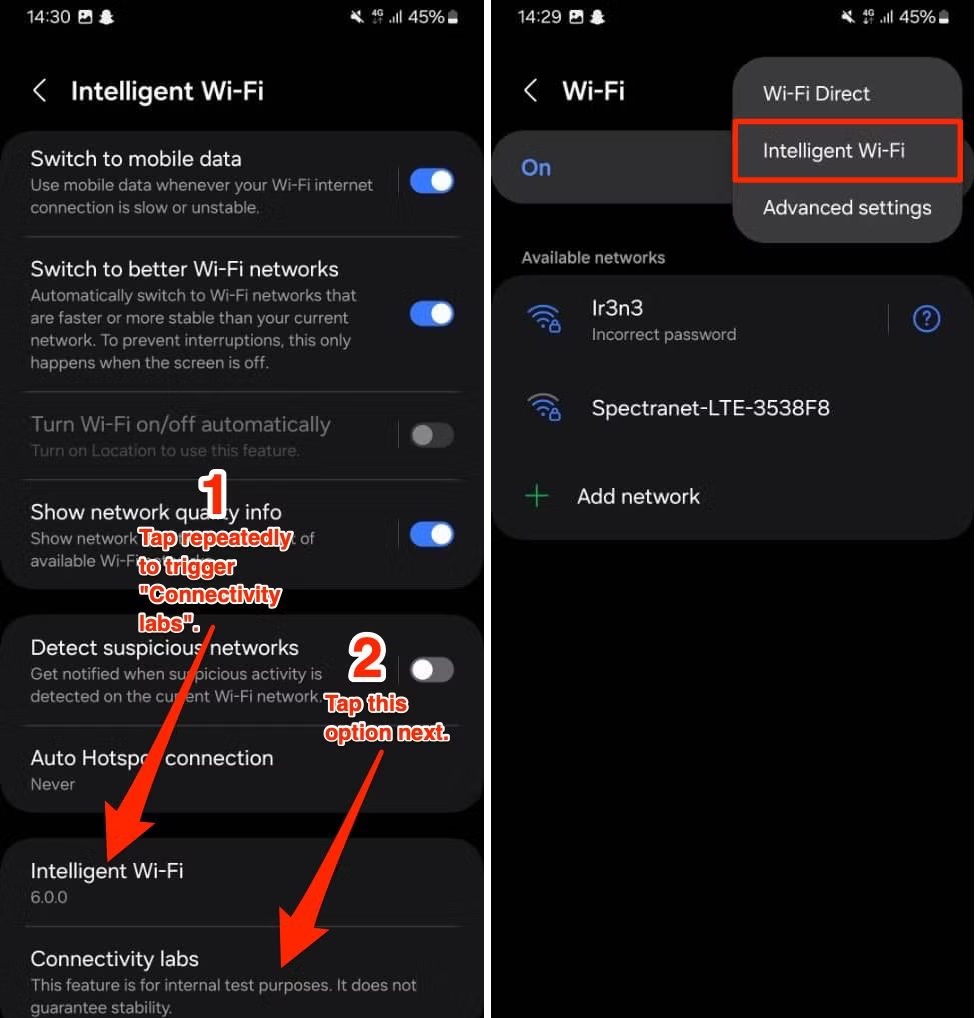
4.سپس روی Connectivity Labs ضربه بزنید تا اطلاعات تحلیلی مربوط به وایفای نمایش داده شود.
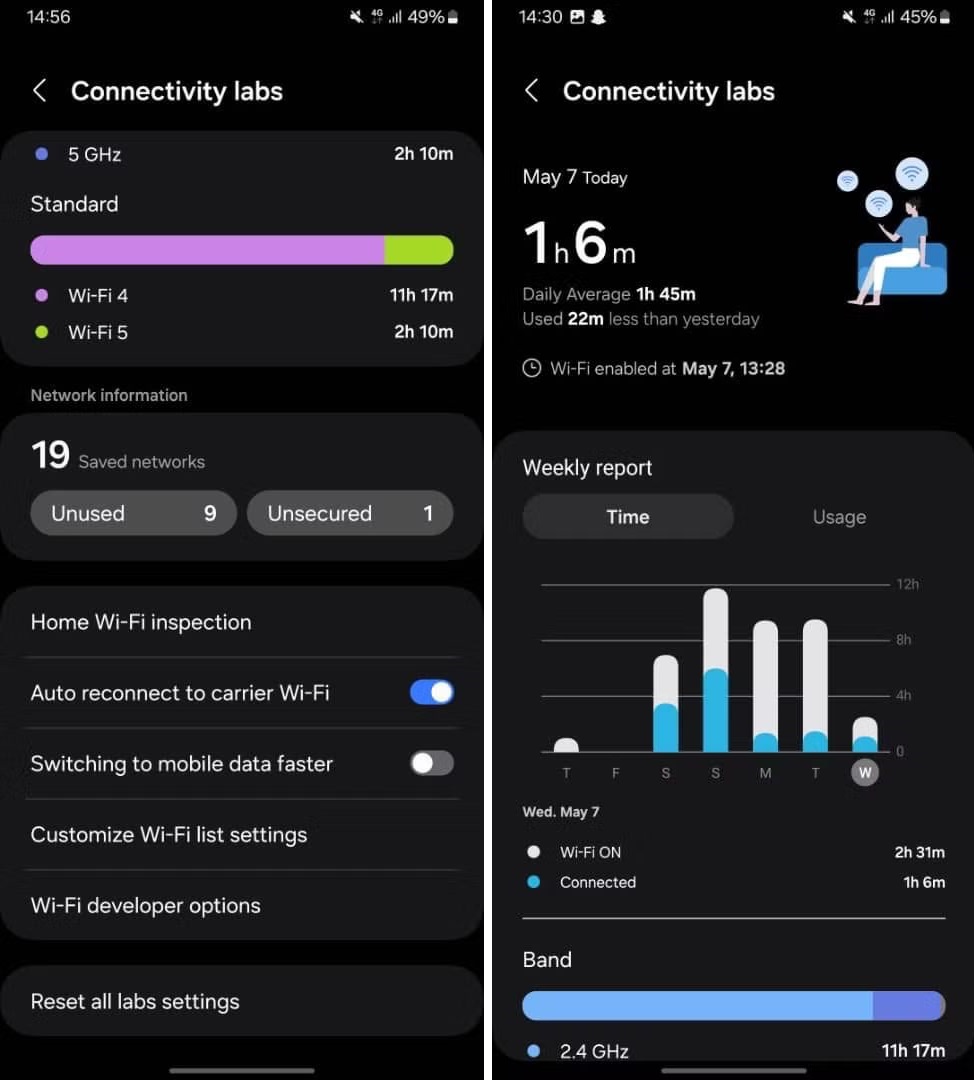
در این بخش میتوانید نمودارهایی از مصرف روزانه و هفتگی وایفای خود مشاهده کرده و تنظیمات پیشرفتهتری را در دسترس داشته باشید.
استفاده از گوشی بهعنوان وبکم برای رایانه
لپ تاپ های گران قیمت شما اکثرا به دلیل محدودیت های مربوط به حاشیه های بالای نمایشگر ، دارای دوبین هایی با سنسور های کوچک و در نتیجه تصاویر بی کیفیت و تار می باشند .خوشبختانه گوگل در اندروید 14 به بعد امکان استفاده از دوربین های بسیار با کیفیت تر گوشی های همراه به عنوان یک وب کم برای رایانه ها را فراهم کرده و اکنون در اندرود 15 آن را با حالت کیفیت بالا (High Quality Mode) بهبود بخشیده است .برای استفاده از این ویژگی کاربردی تنها مراحل زیر را دنبال کنید :
1.گوشی و رایانه خود را با یک کابل USB به یکدیگر متصل کنید. .
2.سپس روی اعلانی که در بالا ظاهر می شود ، ضربه بزنید و گزینه use USB for Webcam (استفاده از USB بهعنوان وبکم) را انتخاب کنید.( اگر این گزینه را ندارید احتمالا دستگاه شما به اندروید 14 یا بالاتر به روزرسانی نشده )
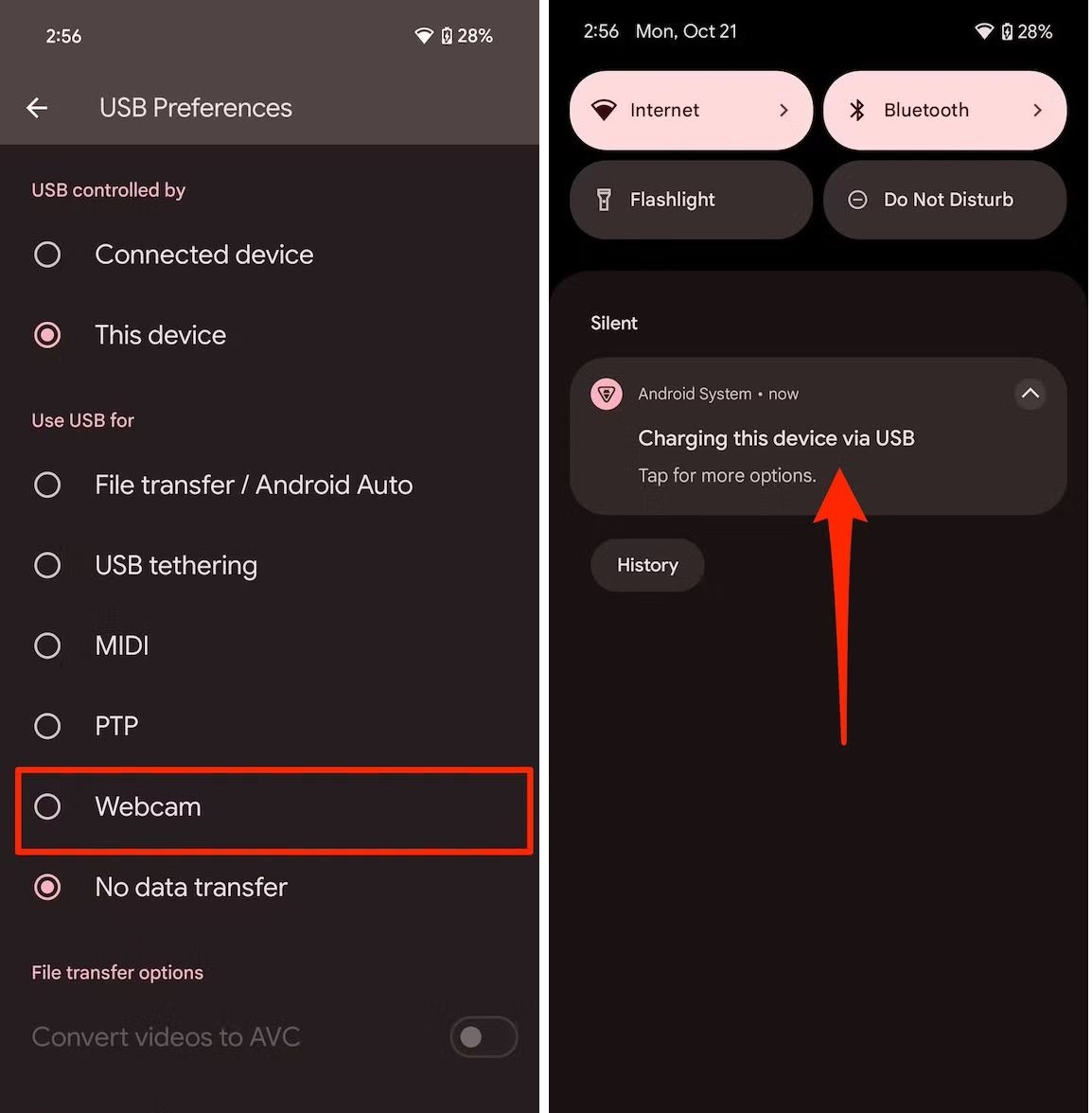
3.می توانید در بالای صفحه تماس، روی دکمه HQ (کیفیت بالا) در گوشه سمت راست بالا ضربه بزنید تا حالت کیفیت بالا برای شما فعال شود.
با این قابلیت پنهان در اندروید ، میتوانید از کیفیت بهتر دوربین گوشی برای جلسات ویدیویی استفاده کنید و تصویری بسیار حرفهایتر داشته باشید.
اشتراکگذاری اتصال اینترنت با استفاده از کد QR
وقتی کسی از شما رمز وایفای یا هاتاسپات موبایل را میخواهد، گفتن یا تایپ کردن آن ممکن است وقتگیر و ناخوشایند باشد، مخصوصاً اگر بخواهید آن را از دید و شنود دیگران مخفی نگه دارید. برای اشتراکگذاری سریعتر و راحتتر، میتوانید از کد QR استفاده کنید. در ادامه نحوه انجام این کار آمده است:
1.از برنامه تنظیمات گوشی به بخش وای فای Wi-Fi بروید.
2.روی آیکون اطلاعات کنار نام شبکه ای که به آن متصل هستید ، ضربه بزنید.
3.گزینه Share (اشتراکگذاری) را انتخاب کنید. ممکن است لازم باشد روش قفل امنیتی (مثلاً اثر انگشت یا رمز) را وارد کنید.
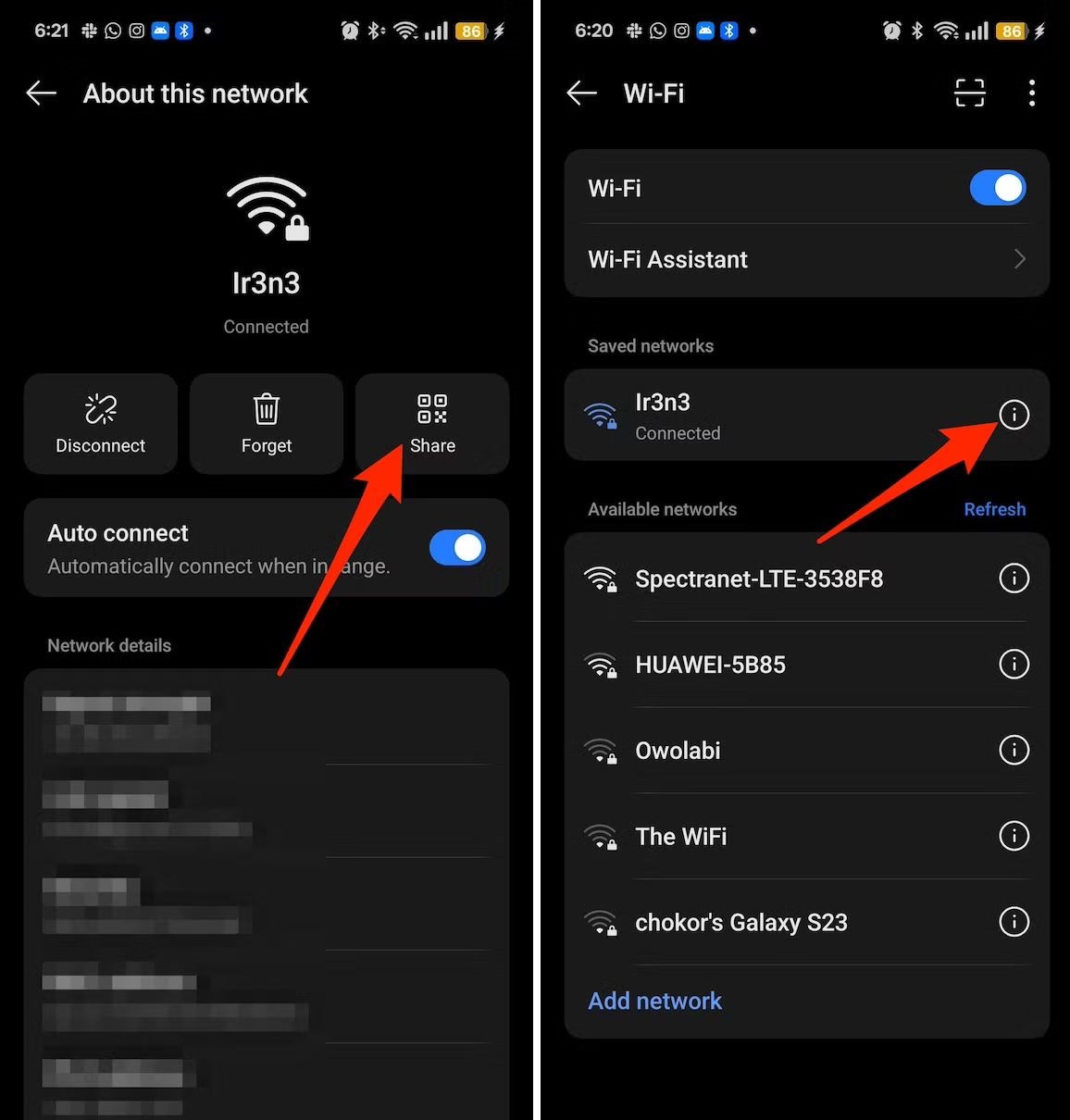
4.اکنون یک کد QR نمایش داده میشود؛ مربعی شامل الگوی سیاه و سفید.
5.در نهایت روی دستگاهی که می خواهید به اینترنت شما متصل شود ، نوار تنظیمات سریع را از بالا به پایین بکشید و ، گزینه اسکن کد QR را انتخاب کرده و کد را اسکن کنید تا فوراً به شبکه متصل شود.
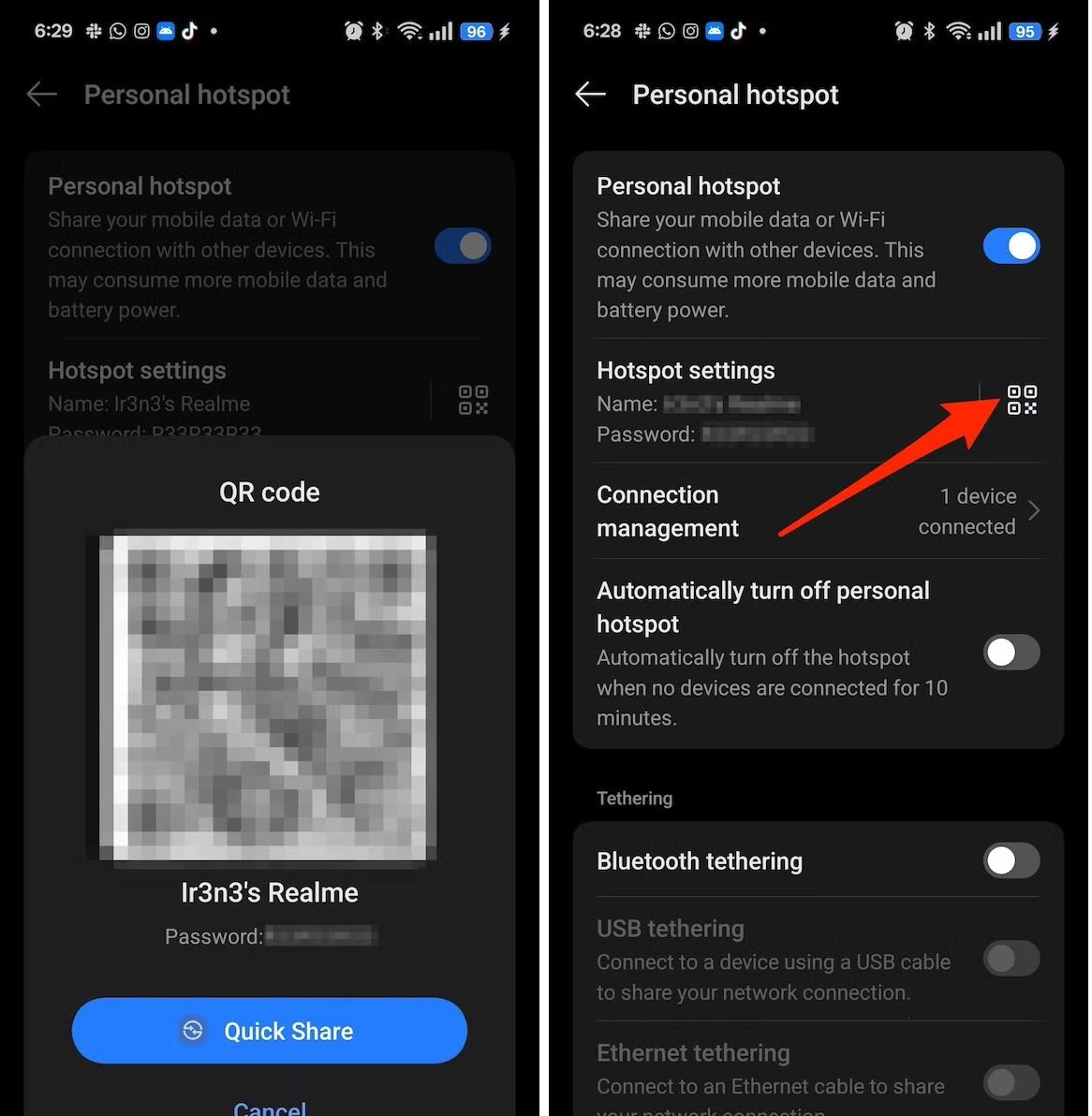
همچنین برای اشتراکگذاری رمز هاتاسپات موبایل با کد QR هم به همین روش می توانید روی آیکون کوچک QR code کنار نام هاتاسپات ضربه بزنید. پس از وارد کردن قفل امنیتی، نسخه بزرگ کد نمایش داده میشود.سپس در دستگاه مقابل از تنظیمات سریع، گزینه اسکن کد QR را فعال کرده و کد را اسکن کنید تا به اینترنت متصل شود.
انتقال بیسیم فایلها به آیفون
انتقال فایل و داده بین اکوسیستم اندروید و iOS معمولاً با دردسر و محدودیتهایی همراه است. اپل سیستم خود را بهصورت بسته طراحی کرده، بنابراین سازگاری بین پلتفرمها نیاز به تلاش دستی زیادی دارد. قابلیت Quick Share در اندروید مشابه AirDrop اپل است، اما با آیفونها سازگار نیست.
با این حال، ویژگی جدید Share with iPhone اشتراک گذاری با آیفون ) در اندروید ۱۵ که در گوشیهای OnePlus، Oppo و Realme ارائه شده، پلی بین این دو جهان ایجاد کرده است. البته این راهکار کاملاً بومی (native) نیست، چون دستگاه گیرنده (یعنی آیفون) باید برنامهای به نام O+ Connect را دانلود کند. با این وجود، فرایند انتقال فایل سریع و نسبتاً آسان است.
برای استفاده از این قابلیت، مراحل زیر را دنبال کنید:
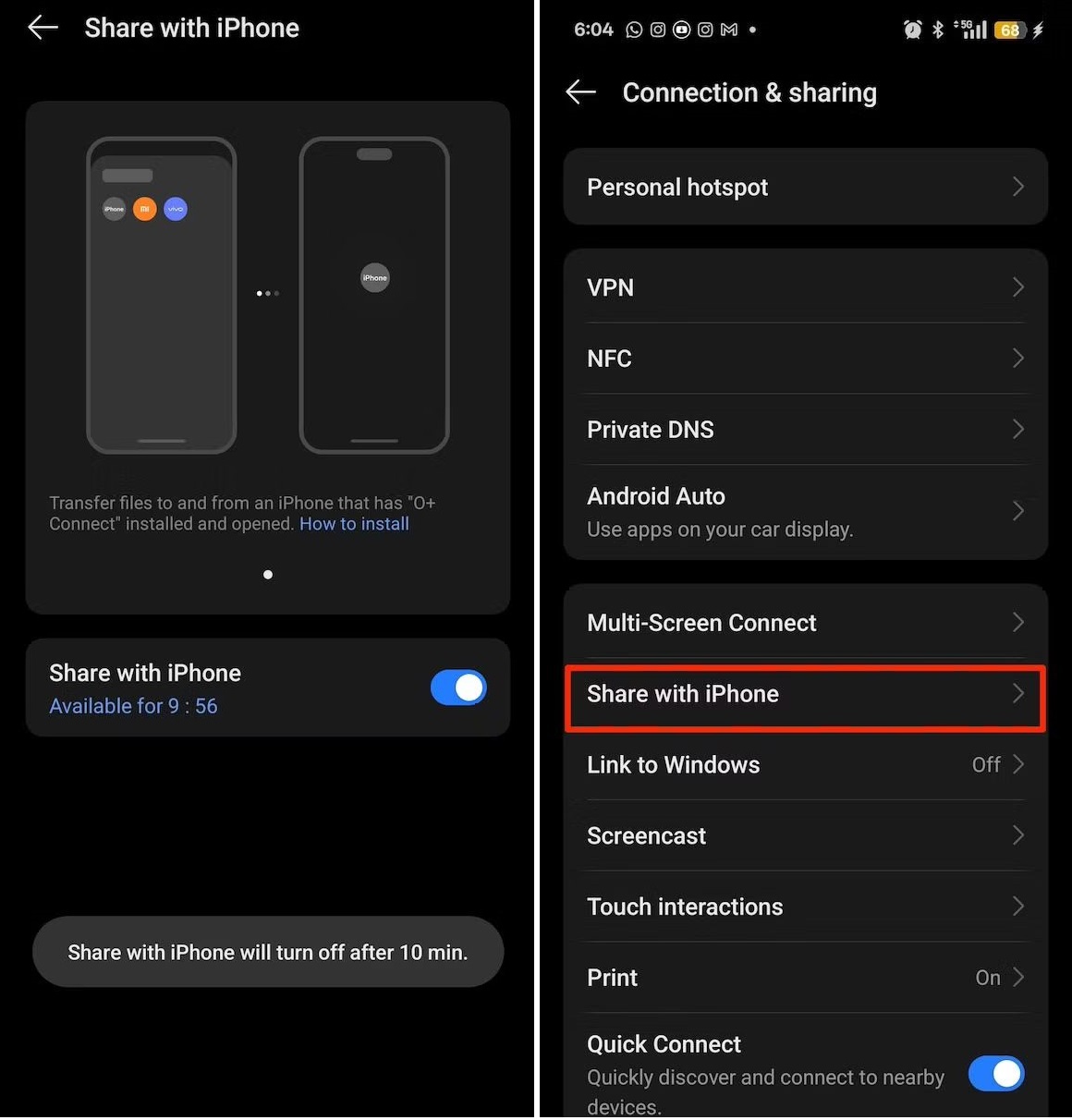
1.به Settings (تنظیمات) گوشی اندرویدی خود بروید.
2.وارد بخش Connection & sharing (اتصال و اشتراکگذاری) شوید.
3.گزینه Share with iPhone (اشتراکگذاری با آیفون) را انتخاب کرده و دکمه فعالسازی آن را روشن کنید.
در آیفون:
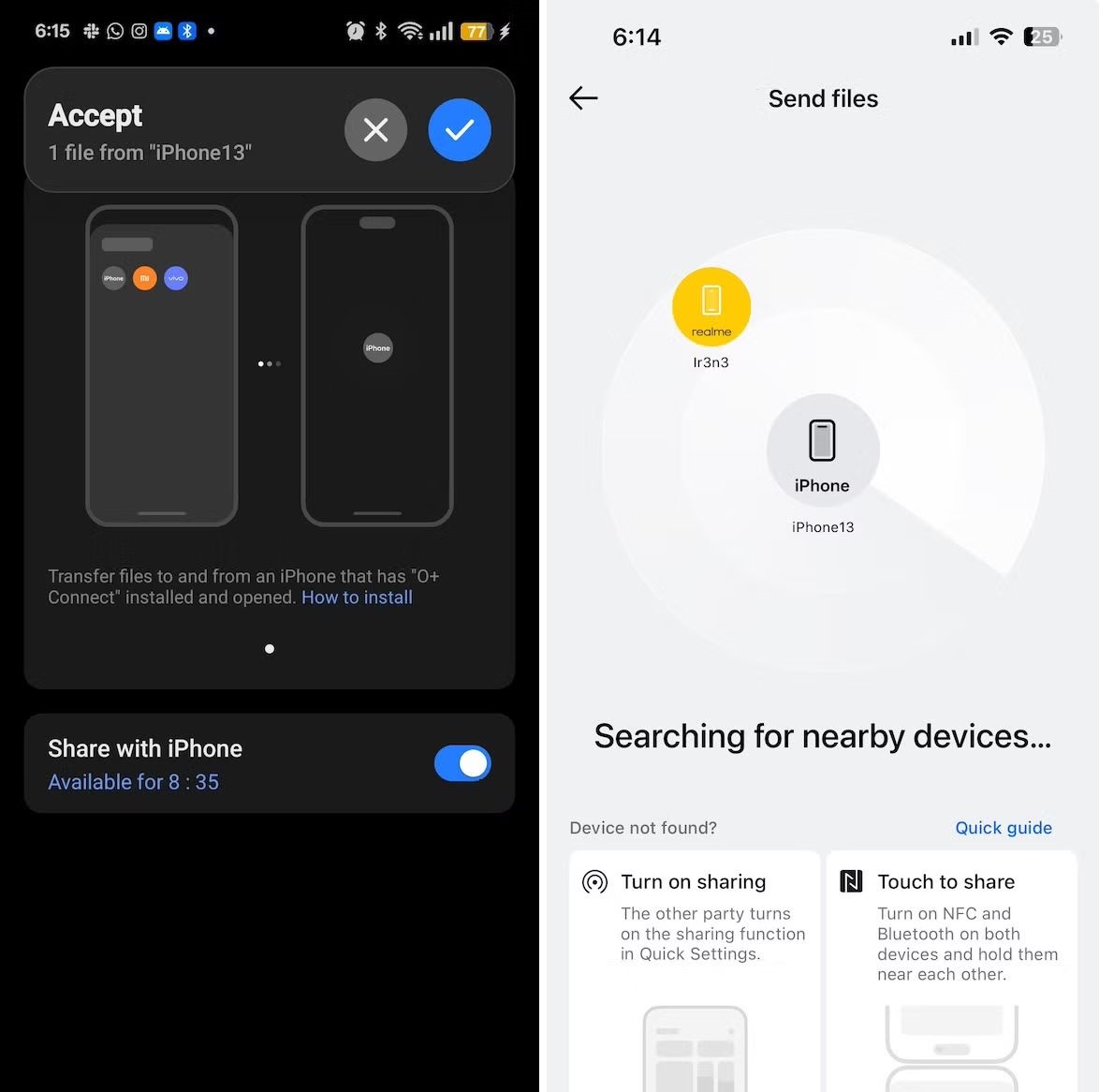
1.از اپ استور برنامه O+ Connect را نصب کنید.
2.برنامه را باز کرده و بلوتوث را روشن کنید.
اکنون می توانید فایلهایی را که میخواهید ارسال کنید، در یکی از دو دستگاه انتخاب کنید.سپس لیست دستگاههای قابل شناسایی نمایش داده میشود. روی دستگاه مورد نظر ضربه بزنید.در نهایت در دستگاه گیرنده، درخواست انتقال را تأیید کنید. بسته به حجم فایلها، انتقال در عرض چند ثانیه انجام میشود.
در پایان اگر شما هم با قابلیت های پنهان در اندروید آشنا هستید، حتما با ما و دیگر کاربران از بخش دیدگاه ها به اشتراک بگذارید تا در این مطلب یا مطالب بعدی منعکس داده شود .
منبع androidpolice


