

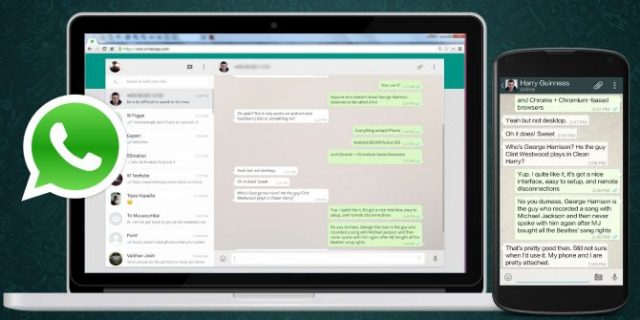
استفاده از پیام رسان هایی مانند واتس آپ و تلگرام روی محیط های دسکتاپ می تواند بسیار کاربردی باشد مخصوصا برای کسانی که از پیام رسان ها برای کسب و کار های خود استفاده می کنند.در ادامه این مطلب شما را با روش استفاده از واتس آپ روی کامپیوتر آشنا خواهیم کرد.
بخوانید:چگونه از استیکرهای تلگرام در واتس اپ استفاده کنیم؟
اگر شما از پیام رسان واتس آپ روی گوشی آیفون خود استفاده می کنید و همزمان می خواهید از پیام رسان واتس آپ روی کامپیوتر هم استفاده کنید مراحل زیر را انجام دهید.
برای این که واتس آپ خود را با تمام مکالمات و چت های انجام شده در کامپیوتر مشاهده کنید ابتدا از طریق مرورگر کامپیوتر وارد آدرس https://web.whatsapp.com شوید.اگر بار اولی است که وارد این صفحه می شوید ، یک کد QR بزرگ را در این صفحه مشاهده خواهید کرد که شما می توانید بعد از اسکن کردن این کد وارد برنامه واتس آپ خود در کامپیوتر شوید.
برای اسکن کردن کد QR با استفاده از گوشی های آیفون باید وارد اپلیکیشن واتس آپ شوید و سپس به تنظیمات برنامه مانند تصویر زیر بروید.

مشابه تصویر زیر از تنظیمات گوشی گزینه WhatsApp Web/Desktop را انتخاب و روی آن ضربه بزنید .

حالا می توانید وارد اسکنر برنامه واتس آپ شوید .با زدن گزینه OK می توانید گوشی خود را مقابل کد QR روی صفحه نمایش کامپیوتر خود قرار دهید تا اسکنر بتواند کد را اسکن کند.

حالا بلافاصله بعد از اسکن کردن کد شما وارد برنامه واتس آپ دسکتاپ می شوید و می توانید در آنجا تمام مکالمات و چت های خود را مشاهده کنید.ضمنا در مراجعات بعدی نیازی به اسکن کردن کد نیست و شما تنها با وارد شدن به صفحه https://web.whatsapp.com می توانید تمام تمام مکالمات و چت های واتس آپ روی موبایل خود را مشاهده کنید.

نکته : در طی مراحل وارد شدن به واتس آپ کامپیوتر شما نیاز دارید که هم موبایل و هم کامپیوتر شما به اینترنت متصل باشد.
کاربران اندرویدی هم می توانند مانند بالا ابتدا وارد صفحه https://web.whatsapp.com شوند تا کد QR را بر روی صفحه کامپیوتر خود مشاهده کنند.
حالا باید به واتس آپ موبایل خود رفته و در آنجا مشابه تصویر زیر از آیکون سه نقطه که در گوشه سمت راست صفحه قرار دارد ، گزینه WhatsApp Web را انتخاب و بر روی آن ضربه بزنند .

حالا باید گوشی اندرویدی را مقابل صفحه مانیتور کامپیوتر ببرید تا اسکنر بتواند کد QR را اسکن کند .بعد از اسکن کردن کد تمام مکالمات و چت های شما با دوستان خود روی صفحه مانیتور کامپیوتر ظاهر می شود.
همچنین شما می توانید بعد از هر بار وارد شدن به برنامه واتس آپ دکستاپ از طریق گوشی و همان گزینه WhatsApp Web از برنامه واتس آپ دسکتاپ Log out کنید.
در پایان باید گفت که شما می توانید نسخه نصبی برنامه واتس آپ را برای سیستم عامل های ویندوز 8 به بالا و مک OS 10.9 به بالا از طریق این لینک دانلود کنید تا نیازی به وارد کردن آدرس در مرورگر نداشته باشید .
بخوانید:تفاوت های اپلیکیشن WhatsApp Busines با نسخه معمولی WhatsApp
در پایان امیدواریم این مطلب برای شما مفید بوده باشد.
منبع wikihow.tech


