

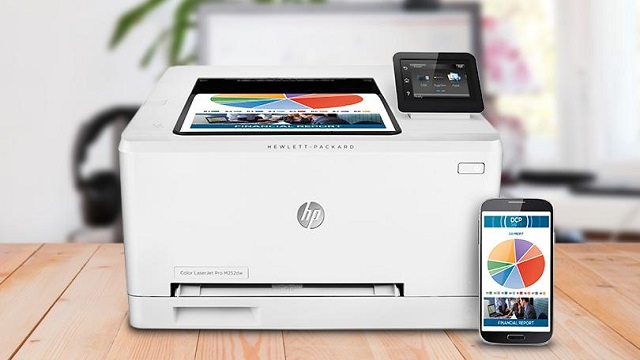
چاپگرهای بی سیم امکان دسترسی از راه دور را فراهم می کنند و با استفاده از این نوع پرینترهای نیازی به استفاده از کابل های طولانی و پیچ در پیچ نخواهید داشت .برای اتصال پرینتر بی سیم در ویندوز 10 نیاز به تنظیماتی می باشد که در ادامه این مطلب به آنها خواهیم پرداخت .
به طور کلی مراحل اتصال پرینتر بی سیم در ویندوز 10 برای انواع مدل های مختلف چاپگرهای شبیه هم می باشد .در ادامه مراحل این کار را برای پرینتر HP مدل 4500 را می توانید یاد بگیرید .البته باید گفت که این راهنما برای اتصال مستقیم کامپیوتر به پرینتر می باشد و برای مواردی مانند اتصالات HomeGroup در ویندوز 10 باید تنظیمات دیگری را انجام دهید .
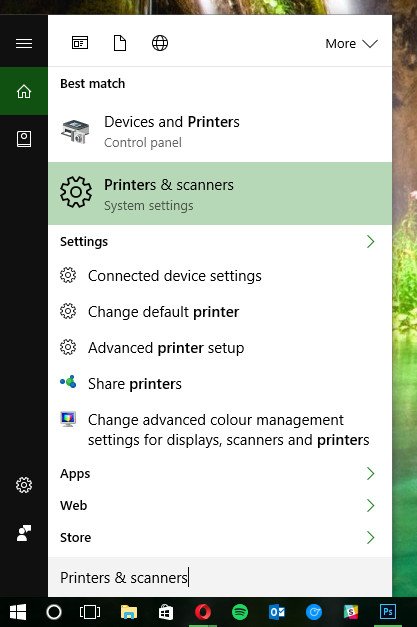
1.با فشار داده همزمان کلید های ویندوز و Q ابتدا جست و جوی ویندوز را راه اندازی کنید و در کادر باز شده عبارت printer را سرچ کنید .
2.گزینه Printers & Scanners را انتخاب و کلیک کنید .
3.پرینتر خود را روشن کنید و با استفاده از راهنمای آن مراحل اتصال آن به شبکه وای فای را یاد بگیرید .متاسفانه این مراحل در مورد پرینترهای مختلف متفاوت می باشد .
4.در ویندوز بر روی گزینه Add a printer or scanner کلیک کنید و از نتایج بدست آمده پرینتر خود را انتخاب کنید .
5.حالا بر روی دکمه Add device کلیک کنید تا روند اتصال رایانه شما به پرینتر انجام شود .

نمی توانید پرینتر خود را در ویندوز پیدا کنید ؟
این احتمال وجود دارد که ویندوز نتواند پرینتر شما را شناسایی و پیدا کند .اگر با این مشکل مواجه شدید نباید زیاد نگران شوید چرا که می توان به کمک اتصال دستی این مشکل را اصلاح کرد .برای این کار مطابق مراحل زیر از یک wizard استفاده کنید .
بیشتر بخوانید » تفاوت بین شبکه اینترنت عمومی با خصوصی در ویندوز 10
1.با فشار دادن همزمان کلید های ویندوز +Q به کادر جست و جوی ویندوز بروید .یا از دکمه استارت استفاده کنید .
2.کلمه printer را تایپ کنید و از نتایج بدست آمده گزینه Printers & Scanners را انتخاب کنید .
3.بر روی گزینه Add a printer or scanner کلیک کنید .
4.حالا مشابه تصویر زیر روی گزینه The printer that I want isn’t listed کلیک کنید .

5.گزینه Add a Bluetooth, wireless or network discoverable printer را انتخاب کنید .
6.حالا پرینتر متصل را انتخاب کنید .
اگر هنوز هم نمی توانید پرینتر بی سیم خود را در ویندوز پیدا کنید ، بهتر است از روشن بود آن یا اتصال به همان شبکه وای فای که ویندوز به آن وصل می باشد ، مطمئن شوید .
منبع windowscentral


