


ریست کارخانه یا factory reset اصطلاحی است که بیشتر در مورد گوشی های هوشمند به کار گرفته می شود و کاربرد بیشتری در موبایل ها دارد.اما ریست کارخانه می تواند در سیستم عامل ویندوز هم به کار گرفته شود .در ادامه این مطلب به بررسی روش ریست کارخانه در ویندوز 10 خواهیم پرداخت .
کامپیوتر های ویندوزی با گذشت زمان با افت سرعت عملکرد مواجه می شوند و دیگر مثل روز اول نمی توانند پردازش ها را با سرعت بالا انجام دهند.از دلایل این امر می توان به تجمع زیاد فایل ها یا تنظیمات اشتباه و یا برنامه های زیاد نصب شده روی ویندوز اشاره کنیم .
کاربران ویندوز در زمانی که با کند شدن شدید سیستم عامل مواجه می شوند چاره ای جز نصب کردن مجدد ویندوز ندارند .اما اگر شما علاقه ای به طی کردن مراحل نصب مجدد ویندوز ندارید یا از پس نصب ویندوز نمی توانید بربیایید ، بهترین گزینه برای شما استفاده از ریست کارخانه است.
توجه کنید که با ریست کردن ویندوز تمام اطلاعات و برنامه های شما پاک می شود پس لازم هست قبل از انجام این کار حتما از اطلاعات مهم خود پشتیبان تهیه کنید.
بخوانید:روش غیر فعال کردن حساب کاربری در ویندوز 10
شما باید پیش از انجام ریست کارخانه سیستم خود را بررسی کنید چرا که ممکن است سازنده لپ تاپ یا کامپیوتر شما یک پارتیشن مخصوص در هارددیسک شما ایجاد کرده باشد و یا برنامه مخصوصی برای ریست کارخانه روی سیستم شما ایجاد کرده باشد.
مراحل ریست کارخانه در ویندوز 10:
1.در نوار وظیفه روی آیکن نوتیفیکیشن (چرخ دنده ) کلیک کنید.حالا می توانید در پنجره ای که باز می شود گزینه All settings را مشاهده و کلیک کنید.

2.حالا مانند تصویر زیر گزینه Update & Security را انتنخاب و سپس در سمت چپ گزینه Recovery را کلیک کنید.در این صفحه شما دارای دو گزینه برای انتخاب هستید.گزینه اول که ما از این روش استفاده می کنیم Reset this PC نام دارد و گزینه دوم که نیاز به مهارت بیشتری دارد.

گزینه Advanced startup می تواند برای نصب کامل یک ویندوز روی سیستم شما استفاده شود.شما می توانید از یک DVD یا USB که حاوی فایل ایمیج ویندوز است برای نصب کامل یک ویندوز دیگر استفاده کنید.
3.اگر نمی خواهید روند نصب یک سیستم عامل را انجام دهید بهتر است گزینه Reset this PC را کلیک کنید.حالا شما با دو گزینه Keep my files و Remove everything. روبه رو می شوید که می توانید با زدن گزینه Keep فایل های خود را که به آن نیاز دارید نگه دارید و یا با زدن گزینه Remove تمام فایل های شما از بین خواهد رفت.

4.در این مرحله می توانید با زدن گزینه Keep my files فایل های خود را نگه دارید اما تمام برنامه ها و تنظیمات سیستم عامل شما از بین خواهد رفت و به حالت پیش فرض بازخواهید گشت.
اگر هم گزینه Remove everything را انتخاب کنید می توانید در ادامه یکی از گزینه های remove my files یا گزینه Remove files and clean the drive را انتخاب کنید.اگر می خواهید تمام اطلاعات شما پاک شود و درایو شما فرمت شوید می توانید از گزینه دوم استفاده کنید.شما زمانی که قصد فروش کامپیوتر یا لپ تاپ خود را دارید بهتر است از این گزینه استفاده کنید و یا اگر تنها می خواهید مشکلات ویندوز را رفع کنید بهتر است گزینه اول را انتخاب کنید.

اگر کامپیوتر شما بیش از یک هارد درایو دارد می توانید مانند تصویر زیر یکی از دو گزینه را انتخاب کنید.گزینه اول تنها هارد درایوی را فرمت می کند که ویندوز روی آن نصب است و گزینه دوم تمام هارد درایوهای شما را فرمت خواهد کرد.

5.برگردیم به همان گزینه اول یعنی زمانی که شما از گزینه Keep my files می خواهید استفاده کنید تا اطلاعات شما پاک نشود .شما زمانی که گزینه Keep my files را کلیک می کنید مانند تصویر زیر پنجره ای باز می شود که برنامه های پیش فرض روی سیستم را به شما نشان می دهد در واقع این برنامه بعد از مراحل ریست کامپیوتر روی کامپیوتر شما باقی می مانند و تنها برنامه هایی را که خودتان نصب کرده اید پاک می شوند.روی گزینه next کلیک کنید تا به ادامه مراحل بروید.

6.حالا در آخرین مرحله برای ریست کارخانه کامپیوتر شما مانند تصویر زیر باید روی گزینه Reset کلیک کنید تا روند راه اندازی مجدد سیستم شما آغاز شود.این مرحله ممکن است تا یک ساعت هم طول بکشد و پس از پایان به صورت خودکار کامپیوتر شما راه اندازی خواهد شد.(اگر از لپ تاپ استفاده می کنید باید آن را به برق متصل کنید تا در حین عملیات ریست کارخانه سیستم شما خاموش نشود.)

بخوانید: روش های افزایش حافظه رم برای کامپیوتر ویندوزی
مراحل ریست در ویندوز 7:
برای ویندوز 7 گزینه های کم تری به نسب ویندوز 10 برای ریست کارخانه وجود دارد و تا حدودی متفاوت است .اولین روشی که می توانید در ویندوز 7 برای ریست کامپیوتر استفاده کنید استفاده از نصب مجدد ویندوز است .البته این روش به عنوان ریست کارخانه محسوب نمیشود .
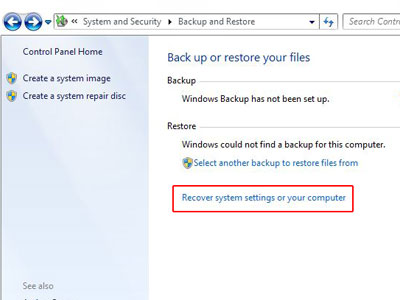
به صفحه Advanced Recovery Options. مانند تصویر زیر بروید.و در آنجا گزینه Reinstall Windows را کلیک کنید .البته در این روش باید از dvd ویندوز استفاده کنید.
روش دیگری که در ویندوز 7 می توانید از آن استفاده کنید استفاده از ابزارهای بازیابی است که سازنده لپ تاپ شما برای آن در نظر گرفته است.برای مثال در لپ تاپ های ایسر گزینه های Acer eRecovery یا Acer Recovery Management. وجود دارد یا در ایسوس گزینه های Asus Recovery Partition یا AI Recovery موجود است.


