

درجه یک
گلکسی نوت 9 را می توان قدرتمند ترین گوشی معرفی شده از سامسونگ تاکنون دانست .این فبلت 6.4 اینچی با پنل صفحه نمایش سوپر آمولد و رزولوشن 1440*2960 می تواند تجربه بی نظیری از کارکردن با یک گوشی هوشمند را به شما ارائه دهد.
در ادامه این مطلب می خواهیم شما را با تعدادی از قابلیت ها و ویژگی های مخفی در گلکسی نوت 9 آشنا کنیم .

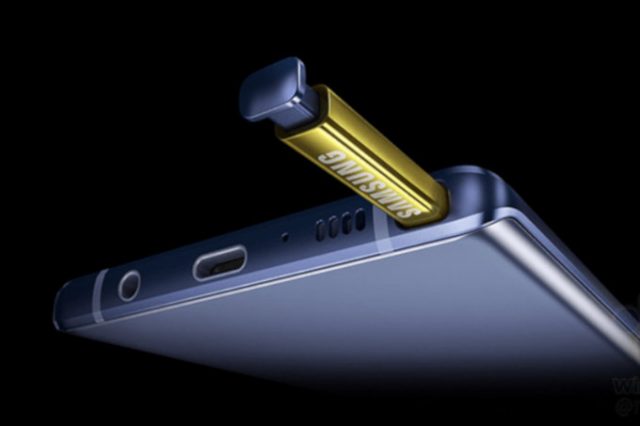
قلم S pen گلکسی نوت 9 نسبت به آنچه که در گلکسی نوت 8 به کار گرفته شده از پیشرفت های خوبی برخوردار است .فناوری بلوتوث به کار گرفته شده در این قلم می تواند باعث شود شما به راحتی از قلم گلکسی نوت 9 به عنوان یک کنترلر استفاده کنید.لایه های نرم افزاری طراحی شده در گلکسی نوت 9 می تواند با استفاده از این قلم به راحتی قابل استفاده باشد.
1.خاموش کردن signature color یا رنگ امضا

گلکسی نوت 9 در رنگ های آبی ، مشکی ، صورتی و مسی عرضه می شود.شما زمانی که از نسخه آبی رنگ این گوشی که دارای قلم زرد رنگ است استفاده می کنید می توانید نوشته هایی به رنگ زرد روی صفحه خاموش گوشی یادداشت کنید و سایر رنگ های این گوشی که از قلم های به همان رنگ گوشی استفاده می کنند می توانند یادداشت های سفید رنگ روی صفحه ایجاد کنند.

حالا اگر شما از رنگ امضای گلکسی نوت 9 راضی نیستید می توانید با مراجعه به مسیر
Settings ⇒ Advanced features ⇒S Pen ⇒ Screen off memo
گزینه Use S Pen signature color را غیر فعال کنید.
2.استفاده از قلم برای کنترل از راه دور

شما می توانید از قلم S Pen گلکسی نوت 9 به عنوان یک کنترل از راه دور برای کارهای مختلف در برنامه های گوناگون استفاده کنید.به عنوان مثال می توانید یک عکس از راه دور بگیرید یا پخش ویدیو را متوقف کنید و یا ترک های موسیقی را جلو و عقب ببرید و غیره برای این تنظیمات می توانید به مسیر زیر بروید.

Settings ⇒ Advanced features ⇒ S Pen ⇒ S Pen remote ⇒ App Actions
همچنین می توانید اپلیکیشن دلخواه خود را برای باز شدن با استفاده از نگه داشتن پایین دکمه این قلم مشخص کنید که برای این کار به مسیر زیر بروید .

Settings⇒Advanced features⇒S Pen ⇒S Pen remote ⇒Hold down button to
شما می توانید از دکمه کنترل قلم برای باز کردن سریع گوشی از راه دور هم استفاده کنید.که برای فعال کردن این قابلیت می توانید به مسیر نشان داده شده بروید.

Settings⇒Advanced features⇒S Pen⇒ Unlock with S Pen remote
بخوانید : با قابلیت های مخفی در گلکسی اس 9 و اس 9 پلاس آشنا شوید
2.ایجاد کردن یک پیام زنده یا live message

قابلیت پیام های زنده برای اولین بار در گلکسی نوت 9 استفاده شده است.این پیام ها اساسا یک GIF متحرک هستند که شما می توانید آنها را ایجاد کنید و با دوستان خود به اشتراک بگذارید.برای دسترسی به این قابلیت می توانید از اپلیکیشن Samsung Messages یا میانبر live message در منوی فرمان(Air Command) استفاده کنید.
3.سفارشی سازی منوی میانبرها

شما می توانید منوی میانبرها را که به شکل یک نیم دایره به نمایش در می آید و با نام Air Command شناخته می شود را از طریق Air Command< S Pen< Advanced features < Settings سفارشی سازی کنید و هر میانبر دلخواه را که خواستید به این منو اضافه کنید.
4.یک پیام زنده با استفاده از AR Emoji ایجاد کنید

ایموجی های متحرک یا AR Emoji با گوشی گلکسی اس 9 برای اولین بار معرفی شدند.شما می توانید در قسمت live message یک ایموجی متحرک با استفاده از دوربین جلوی گوشی از چهره خود ایجاد کنید یا از دیگر ایموجی ها برای این کار استفاده کنید.
5.ایجاد کردن یک GIF متحرک

این قابلیتی است که در زمان گلکسی نوت 7 معرفی شده بود اما استفاده از آن همچنان می تواند هیجان انگیز باشد.برای درست کردن یک animated GIF ابتدا یک ویدیو با دوربین گوشی ضبط کنید و سپس از قسمت منوی Air Command گزینه Smart Select را انتخاب و باز و در اینجا روی Animated GIF ضربه بزنید.

حالا می توانید از ویدیویی که ضبط کرده بود قسمت هایی دلخواه را برش دهید .سپس روی گزینه Record بزنید و سپس آن را Stop کنید.شما می توانید در طول ضبط ویدیو هم با متوقف کردن و دوباره ضبط کردن ویدیو صحنه دلخواه برای یک GIF متحرک را ایجاد کنید.

6.یادداشت برداری در گلکسی نوت 9

اگر شما در حال یادداشت کردن یک مطلب در گلکسی نوت 9 هستید و حالا می خواهید به صفحه اصلی گوشی بروید می توانید آیکن شناور یادداشت را در صفحه دیگری که روی آن هستید مشاهده کنید و یا آن را به هر جای دیگری از صفحه ببرید.برای این کار باید در زمان یادداشت روی آیکن کوچک سازی تنظیمات میانبر ضربه بزنید.

همچنین اگر می خواهید به سرعت یک یادداشت جدید ایجاد کنید می توانید با نگه داشتن دکمه قلم s pan و بلافاصله دوبار ضربه زدن روی نمایشگر ، سریعا پنجره جدید برای یادداشت را مشاهده کنید.
7.ایجاد یادداشت در صفحه همیشه روشن یا always-on display

با استفاده از این ویژگی مخفی در گلکسی نوت 9 شما می توانید یک یادداشت و نوشته را روی صفحه همیشه روشن پین کنید.این نوشته می تواند تا 30 دقیقه روی صفحه باقی بماند و بعد از می توانید روی آیکن دایره بسیار کوچک ضربه بزنید تا اگر خواستید آن را بخوانید یا برای همیشه پاک کنید.همچنین می توانید آن را به عنوان یک نوت برای همیشه ذخیره کنید.

8.پاک کردن با قلم
بیشتر بخوانید : قابلیت ها و امکانات مخفی در گلکسی اس 8 و اس8 پلاس

اگر در حال ایجاد یک نقاشی با گلکسی نوت 9 هستید می توانید با قلم استایلوس نقاط مورد نظر را پاک کنید.برای این کار باید دکمه قلم را فشار دهید ونگه دارید و سپس آن را روی نقاط مورد نظر بکشید.البته این برای پاک کردن تمام صفحه مناسب نیست .
9.پین کردن یادداشت روی صفحه اصلی

اگر در حال نوشتن یک یادداشت یا نقاشی هستید و می خواهید در نوبت های مختلف روی آن کار کنید می توانید آن را روی صفحه اصلی گوشی بچسبانید.

برای این کار کافی است در تنظیمات سریع روی گزینه Pin To home screen ضربه بزنید.
10 اسکرین شات های دقیق

در تمام گوشی های هوشمند شما می توانید یک اسکرین شات از تمام صفحه ای که روی آن قرار دارید بگیرید اما در گلکسی نوت 9 می توانید قسمتی که مورد نیاز شما است را از روی صفحه نمایش انتخاب کنید تا تنها اسکرین شات از همان ناحیه ذخیره شود.

برای این کار باز هم باید از منوی میانبر نیم دایره ای شکل گزینه Smart Select را انتخاب کنید.Screen write ابزار دیگری در این گوشی است که به کمک آن می توانید از تمام پنجره گوشی اسکرین شات بگیرید و سپس آن را ویرایش کنید .
11. نوار روشن برای نوتیفیکیشن ها

شما می توانید در زمان دریافت اعلان ها در گلکسی نوت 9 نوار رنگی زیبایی را دور تا دور لبه های خمیده گوشی مشاهده کنید .این چیز جدیدی در گلکسی نوت 9 نیست و در گلکسی اس 8 و اس 9 هم وجود دارد اما می توانید با استفاده از آن یک نوتیفیکیشن متفاوت داشته باشید.برای تنظیمات آن به مسیر زیر بروید.
Settings⇒Display ⇒Edge Screen ⇒Edge Lighting ⇒Edge Lighting style
قابلیت از دست رفته : تنظیمات دکمه Bixby

سامسونگ در گوشی های گلکسی اس 8 و اس 9 تنظیمات بیشتری را برای دکمه Bixby در اختیار کاربران گذاشته است در حالی که در گلکسی نوت 9 شما از این تنظیمات برخوردار نیستید.
باید اشاره کنیم که گلکسی نوت 9 به زودی به سیستم عامل اندروید 9 در کنار رابط کاربری جدید سامسونگ One بروزرسانی خواهد شد که می تواند این بروزرسانی قابلیت ها و ویژگی های جالب تری را برای این گوشی به ارمغان بیاورد.


Keflex Safe During Breastfeeding Buy Levitra viagra online Cheapest Viagra Soft 100 Mg Kamagra Oral Jelly Western Australia