

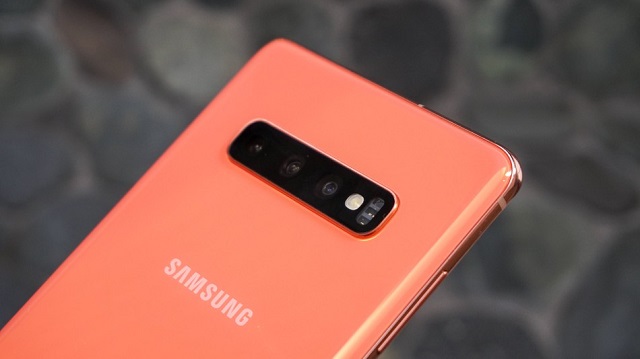
در قسمت اول این مقاله 15 مورد از قابلیت ها و ویژگی های مخفی گلکسی S10 ( گلکسی S10+ و S10e ) را برای شما معرفی کرده ایم و در این مطلب هم می توانید با تعداد دیگری از قابلیت ها و ویژگی های گلکسی S10 آشنا شوید .
1.زمان بندی کردن night mode
حالت تاریک یا night mode می تواند تم صفحه شما را از روشن به مشکی تغییر دهد .این ویژگی که در رابط کاربری جدید One سامسونگ قرار دارد با حالت Wind down اندروید متفاوت می باشد .شما می توانید علاوه بر این که این گزینه را از طریق نوار نوتیفیکیشن خاموش یا روشن کنید ، این امکان را دارید تا زمان بندی خاصی برای فعال شدن آن در نظر بگیرید .

برای این کار به برنامه تنظیمات یا Settings گوشی بروید و سپس وارد گزینه Display شوید و در این صفحه روی گزینه Night Mode ضربه بزنید .در این صفحه گزینه Turn on as scheduled را روشن کنید .حالا می توانید گزینه Sunset to sunrise” (غروب آفتاب تا طلوع ) را برای فعال شدن حالت تاریک انتخاب کنید و یا از گزینه custom scheduled برای تنظیم زمان دلخواه خود کمک بگیرید .
2.فعال کردن حالت زیبایی و فیلترهای مربوط به آن

Beauty mode یا حالت زیبایی به طور پیش فرض در گوشی های گلکسی اس 10 غیر فعال می باشد .این ویژگی در دوربین می تواند چهره شما را صاف تر کند و فیلترهای مختلفی را در اختیار شما قرار بدهد .برای استفاده از حالت زیبای برنامه دوربین گوشی را باز کنید و بر روی آیکن wand ضربه بزنید .در این جا می توانید مستقیما از گزینه Beauty Mode on استفاده کنید یا از فیلترهای دیگر نیز بهره بگیرید .
3.حالت Wind down

این ویژگی که در سیستم عامل اندروید 9 پای وجود دارد می تواند به شما در پایان روز کمک کند تا تمام نوتیفیکیشن ها را قطع کنید و صفحه نمایش را به حالت grayscale در تاریکی ببینید .برای فعال کردن این حالت به برنامه تنظیمات گوشی وارد شوید و گزینه Digital wellbeing را انتخاب کنید .در این جا می توانید گزینه Wind down را فعال کنید و زمانبندی مورد نظر خود را هم به آن بدهید .
4.ایجاد پوشه خصوصی برای مخفی کردن از دید دیگران
بنابر به هر دلیلی ممکن است شما تصاویر و فایل هایی داشته باشید که نخواهید دیگران به آن ها دسترسی داشته باشند .شما می توانید در گوشی گلکسی S10 خود پوشه های خصوصی را با رمز عبور محافظت کنید .قبل از این که بخواهید پوشه خصوصی ایجاد کنید باید از قبل حساب کاربری سامسونگ داشته باشید .

سپس برای ایجاد آن به برنامه تنظیمات گوشی بروید و گزینه Biometrics and security را انتخاب کنید .حالا روی گزینه Secure Folder ضربه بزنید و فایل های مورد نظر و سایر تنظیمات را به آن اضافه کنید.
مطلب مرتبط : بررسی گلکسی S10 و گلکسی S10+
5.حالت های دوربین را تغییر دهید
بسیاری از کاربران نیازی به حالت های مختلف در برنامه دوربین مانند حالت Food یا پانوراما و غیره را ندارند لذا امکان تغییرات و شخصی سازی این بخش هم در گوشی های گلکسی اس 10 وجود دارد .

برای این کار برنامه دوربین را باز کنید و روی آیکن چرخ دنده مربوط به تنظیمات ضربه بزنید .در صفحه تنظیمات وارد گزینه Camera modes شوید و سپس Edit modes را انتخاب کنید .در این جا می توانید با برداشتن تیک آبی رنگ هر گزینه آن را غیر فعال کنید یا از فلش های بالا و پایین در سمت راست برای جا به جا کردن هر یک و مرتب کردن آنها استفاده کنید .
6.عکس ها را با فرمت HEIF یا RAW ذخیره کنید
فرمت HEIF تقریبا نصف فرمت معمول JPEG فضای ذخیره سازی را اشغال می کند و می تواند بسیاری از تکنیک های پیشرفته مانند live photos ، bursts و 3D scene یا تغییر پس زمینه عکس ها را پشتیبانی خواهد کرد .

برای ذخیره کردن تصاویر در فرمت HEIF ، برنامه دوربین گوشی را باز کنید و سپس روی آیکن چرخ دنده تنظیمات ضربه بزنید .حالا گزینه Save options را انتخاب کنید و سپس گزینه HEIF pictures را فعال کنید .همچنین در این جا می توانید گزینه RAW را برای ذخیره سازی تصاویر هم انتخاب کنید .
7.ضبط ویدئو HDR10+

استاندارد HDR10+ برای اولین بار در گوشی های گلکسی S10 سامسونگ به کار گرفته شده است .این قابلیت که در حالت بتا یا آزمایشی قرار دارد به شما اجازه بهره گیری از این فرمت پیشرفته در تلویزیون ها یا گوشی هوشمند را می دهد .برای فعال کردن این ویژگی جدید به برنامه دوربین گوشی بروید و دوباره روی آیکن چرخ دنده تنظیمات ضربه بزنید .در این صفحه گزینه Advanced recording options را انتخاب و گزینه HDR10+ video را روشن کنید .
8.سایز آیکن ها را تغییر دهید

در رابط کاربری جدید گوشی های سامسونگ (One UI ) شما می توانید سایز و ابعاد مربوط به آیکن برنامه ها را کوچک یا بزرگ کنید .برای مثال اگر شما اپلیکیشن های زیادی را روی گوشی خود نصب کرده اید و نمی خواهید از پوشه برای جای دادن آنها کمک بگیرید ، می توانید با کوچک تر کردن سایز آیکن ها همه ی آنها را در کشوی برنامه ها جای دهید .

شما می توانید از چهار گزینه مختلف برای صفحه اصلی و کشوی برنامه ها استفاده کنید .برای مثال می توانید آیکن های صفحه اصلی را کوچک و آیکن های صفحه اصلی را بزرگ انتخاب کنید و یا برعکس .

برای استفاده از این ویژگی گلکسی S10 ، انگشت خود را روی صفحه اصلی فشار دهید و گزینه home screen settings را انتخاب کنید .روی گزینه apps screen grid ضربه بزنید و از نمونه اندازه های موجود هر کدام را که می خواهید انتخاب کنید .
مطلب مرتبط : با قابلیت های مخفی در گلکسی اس 9 و اس 9 پلاس آشنا شوید
9.شدت گرمای رنگ ها را تنظیم کنید
یکی دیگر از ویژگی های گلکسی S10 که مربوط به نمایشگر این گوشی های می باشید .تنظیمات گرمای رنگ های نمایشگر است .برای دسترسی به این گزینه ها وارد برنامه تنظیمات گوشی شوید و سپس گزینه Display را انتخاب کنید .در این صفحه گزینه Screen Mode را انتخاب کنید و سپس روی گزینه Vivid ضربه بزنید .

از نوار اسلایدر موجود برای انتخاب شدت گرما یا خنکی رنگ ها استفاده کنید .با ضربه زدن روی گزینه Advanced settings می توانید تراز سفیدی هر یک از رنگ های آبی ، قرمز ، سبز را تنظیم کنید .
10.الگوی لرزش یا ویبره را تغییر دهید

ویزگی بازخورد Haptic در گوشی های گلکسی اس 10 می تواند تجربه لرزش های جالب تری به گوشی شما بدهد .شما می توانید از 10 الگوی مختلف برای لرزش های گوشی استفاده کنید .برای استفاده از این ویژگی به مسیر Vibration pattern <Sounds and vibration <Settings مراجعه کنید .
11.تغییر سبک ساعت

شما می توانید از میان ده سبک و رنگ مختلف برای ساعت گوشی ، یکی را انتخاب کنید .برای تغییر شکل ساعت در گوشی های گلکسی اس 10 ابتدا وارد برنامه تنظیمات شوید و سپس گزینه Lock screen را انتخاب کنید .در این صفحه وارد گزینه Clock style شوید.
12.تنظیم چندین عکس برای صفحه قفل
اگر ظاهر تکراری صفحه قفل گوشی خسته شده اید می توانید از ویژگی multi-pack برای تصاویر پس زمینه مربوط به این صفحه استفاده کنید و یک دسته تصاویر را برای نمایش دادن در فحه قفل انتخاب کنید.

برای این کار وارد برنامه تنظیمات گوشی شوید و سپس گزینه Wallpaper and themes را انتخاب کنید .سپس وارد گزینه My wallpapers شوید و روی Multi-Pack ضربه بزنید و درنهایت پس از انتخاب گزینه مورد نظر روی گزینه Set as wallpaper ضربه بزنید تا کار تمام شود .
مطلب مرتبط : چگونه از تصاویر GIF در صفحه همیشه روشن گوشی های سامسونگ استفاده کنیم ؟
13.Samsung Pass را روشن کنید

اگر نمی خواهید اطلاعات مربوط به رمز های عبور یا آدرس های خود را در جای دیگری یادداشت کنید می توانید از ویژگی Samsung Pass در گوشی های گلکسی اس 10 و سایر گوشی های سامسونگ استفاده کنید .برای فعال کردن این گزینه به مسیر Samsung Pass < Biometrics and security < Settings مراجعه کنید .
14.افزایش حساسیت لمس صفحه

اگر شما از دستکش در حین کار کردن با گوشی استفاده می کنید یا از محافظ های ویژه ای برای نمایشگر گوشی بهره می برید ، می توانید شدت حساسیت صفحه به لمس انگشت را بیشتر کنید .برای این منظور وارد تنظیمات شوید و سپس گزینه Display را انتخاب کنید و از این صفحه Touch sensitivity را فعال کنید .
15.تغییر صفحه قفل یا lock screen
یکی دیگر از ویژگی های گلکسی S10 مربوط به اطلاعات به نمایش گذاشته شده روی صفحه قفل می باشد که سامسونگ آن ها را Face Widgets می نامد .شما می توانید از گزینه های مختلفی برای نمایش در صفحه قفل استفاده کنید .

برای سفارشی سازی این بخش به برنامه تنظیمات گوشی بروید و سپس گزینه Lock screen را انتخاب کنید .در این صفحه وارد گزینه Face Widgets شوید و در این جا می توانید گزینه های دلخواه برای نمایش در صفحه قفل را انتخاب و آنها را فعال کنید .در نهایت روی گزینه Reorder ضربه بزنید تا تنظیمات جدید شما اعمال شود .
16.از یک برنامه با دو حساب مختلف استفاده کنید

این ویژگی به شما کمک می کند تا همزمان از دو حساب مختلف با دو نسخه از یک برنامه استفاده کنید .برای مثال می توانید دو نسخه از واتس اپ با دو حساب کاربری متفاوت روی گوشی استفاده کنید .برای استفاده از این قابلیت به برنامه تنظیمات بروید و سپس وارد گزینه Advanced features شوید و از این صفحه گزینه Dual Messenger را ضربه بزنید .
در پایان باید گفت که گوشی های گلکسی اس 10 سامسونگ با سیستم عامل اندروید 9 و رابط کاربری جدید One به نسبت نسل های قبلی از ویژگی ها و قابلیت های بیشتر و جدیدتری برخوردار هستند که در این مقاله تعدادی از آنها را برای شما معرفی کردیم .
منبع cnet


